WordPress(ワードプレス)のインスートールが終わって、テーマを選んで設定完了したら、まず最初にやっておくべきおススメの設定を紹介します。
※この記事では、ワードプレスの公式の標準テーマ「Twenty Twenty」での画面構成で解説をしています。
お使いのテーマによっては、ダッシュボードの画面構成が異なる場合がありますのご了承ください。
ワードプレス設定メニューの確認
ダッシュボード画面左下の設定メニューでは、ワードプレスの基本的な設定が出来るようになっています。
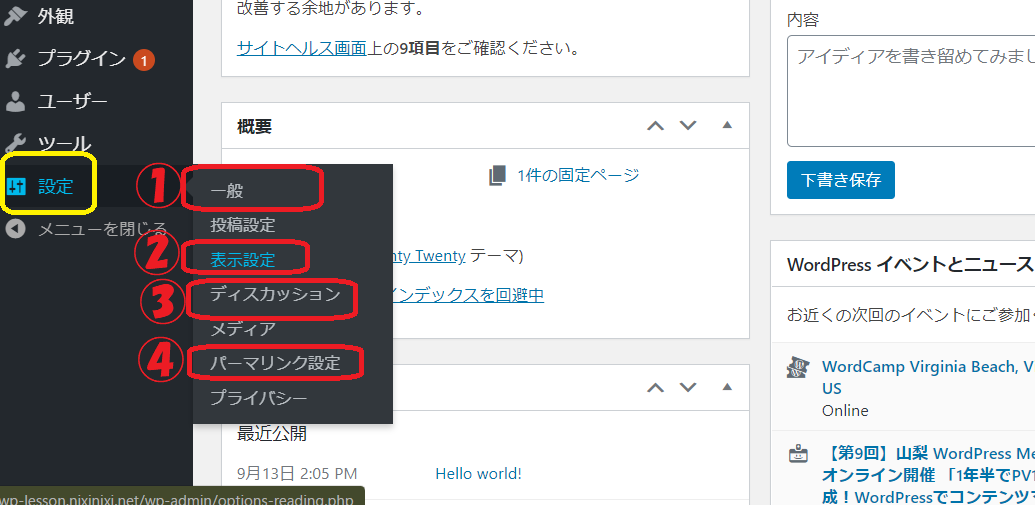
このメニューの中で、「一般」「表示設定」「デスカッション」「パーマリンク設定」は最優先で設定を行いましょう。
①一般設定
サイト(ブログ)のタイトルとキャッチフレーズの設定
一般設定では、ワードプレスで作ったサイトの上の方に表示されるタイトルやキャッチフレーズを設定できます。
ブログやホームページのタイトルは、サイトを訪問してくれた人に必ず見られるものなので、良く考えて決めてください。
ダッシュボードのメニュー「設定」→「一般」とクリックして一般設定画面を表示させてください。
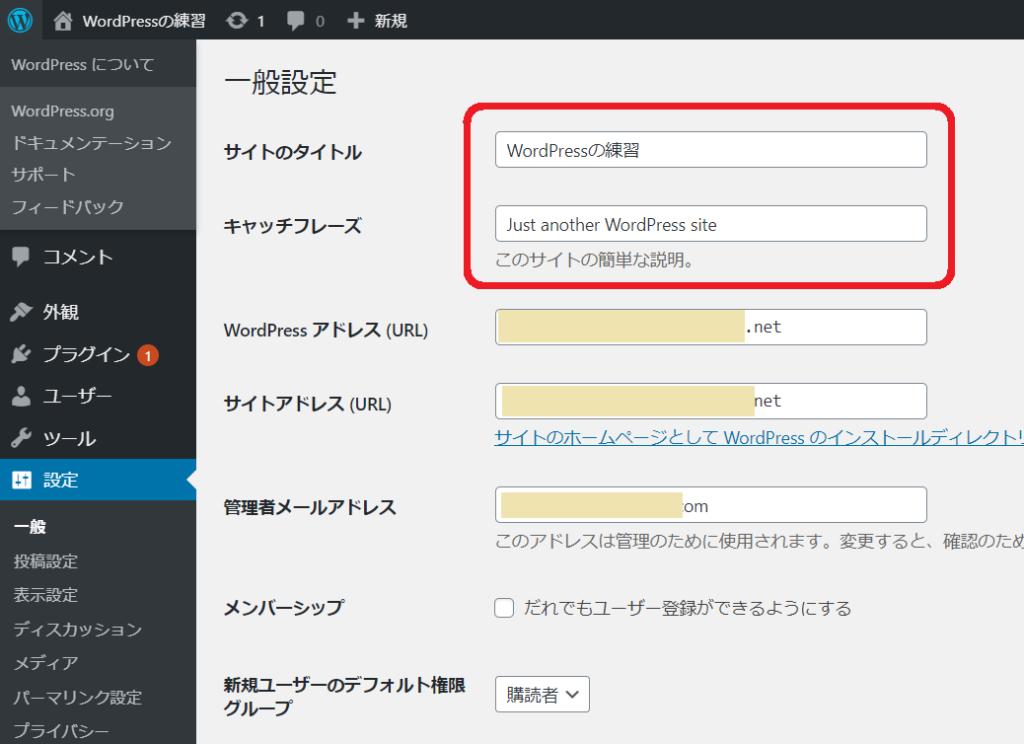
この状態でどんな風にサイトが表示されるのか?確認してみます。
ダッシュボード画面左上のサイトタイトルにマウスカーソルを合わせると、「サイトを表示」のメニューが表示されるので、クリックします。
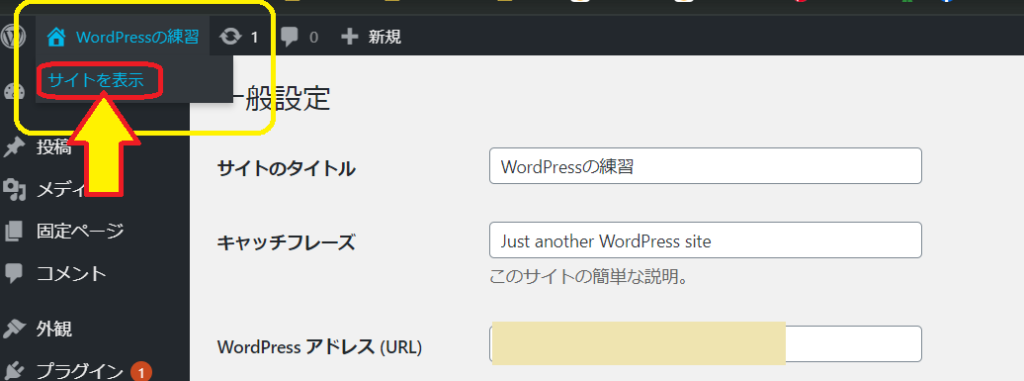
表示が切り替わりサイトがプレビューで表示されます。(実際にサイトがどう表示されるのか確認できる画面です。)
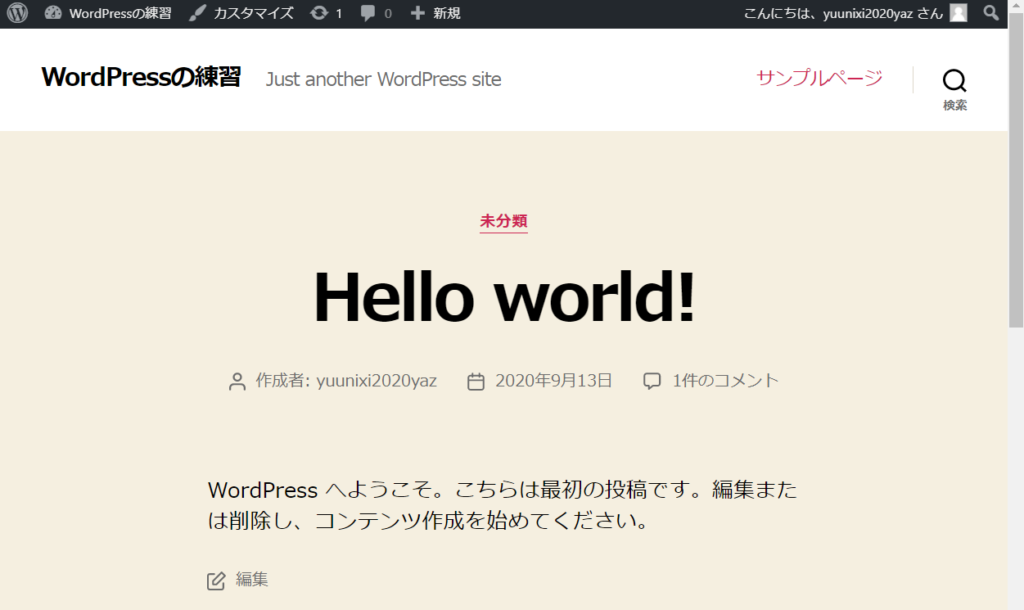
画面の上に一般設定と同じタイトルとキャッチフレーズが表示されています。
では、設定を変えてみましょう。
サイトのタイトルを「WordPressの練習」から「WordPressが大好きすぎて」、キャッチフレーズを「Just~~」から「WordPressでブログを始めて8年の~~~」に変更しました。
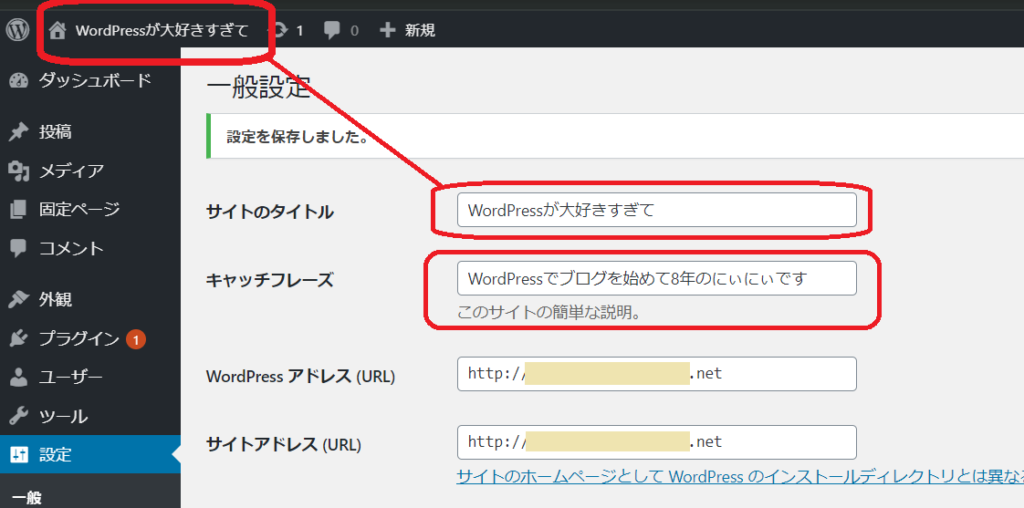
お気づきでしょうか?
サイトタイトルを変更すると、ダッシュボード画面左上のタイトルも連動して変わるようになっています。
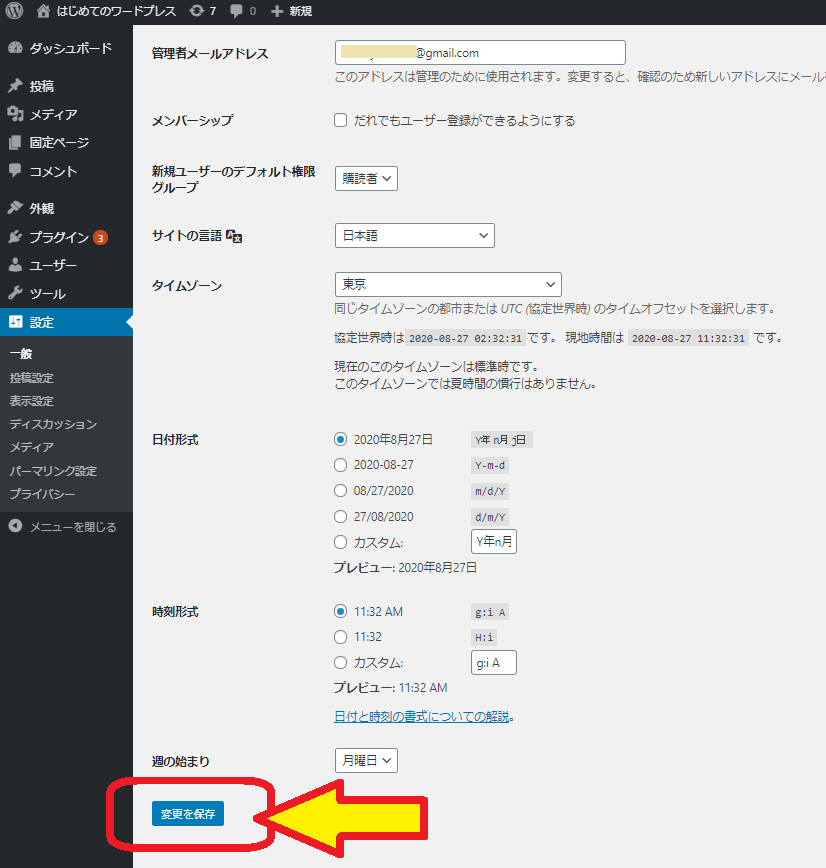
では、一般設定画面の一番下にある、「変更を保存」ボタンをクリックしてください。
設定内容が上手く反映されているか?再度プレビュー画面を確認してみます。
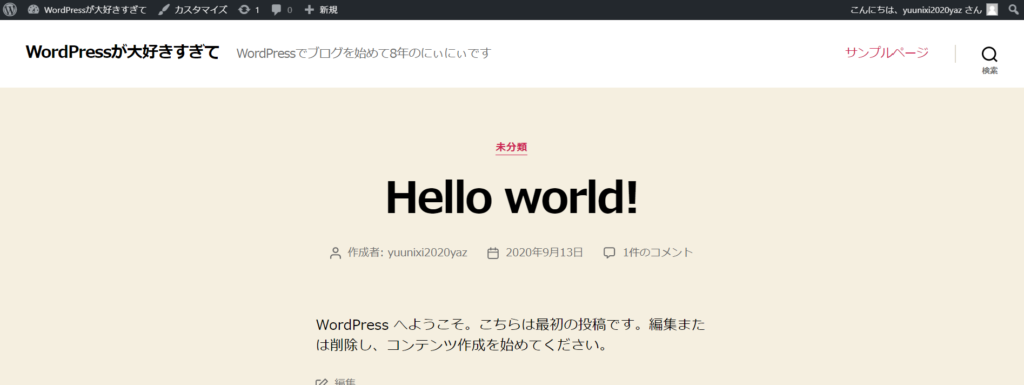
先程、変更したとおりに表示が変わっていればOKです(^^♪
一般設定画面では、他にもサイトURLの変更、管理者のメールアドレスの変更、言語設定、曜日、日付など様々な基本設定が変更できるようになっています。
②表示設定
下記画像は表示設定の画面になります。
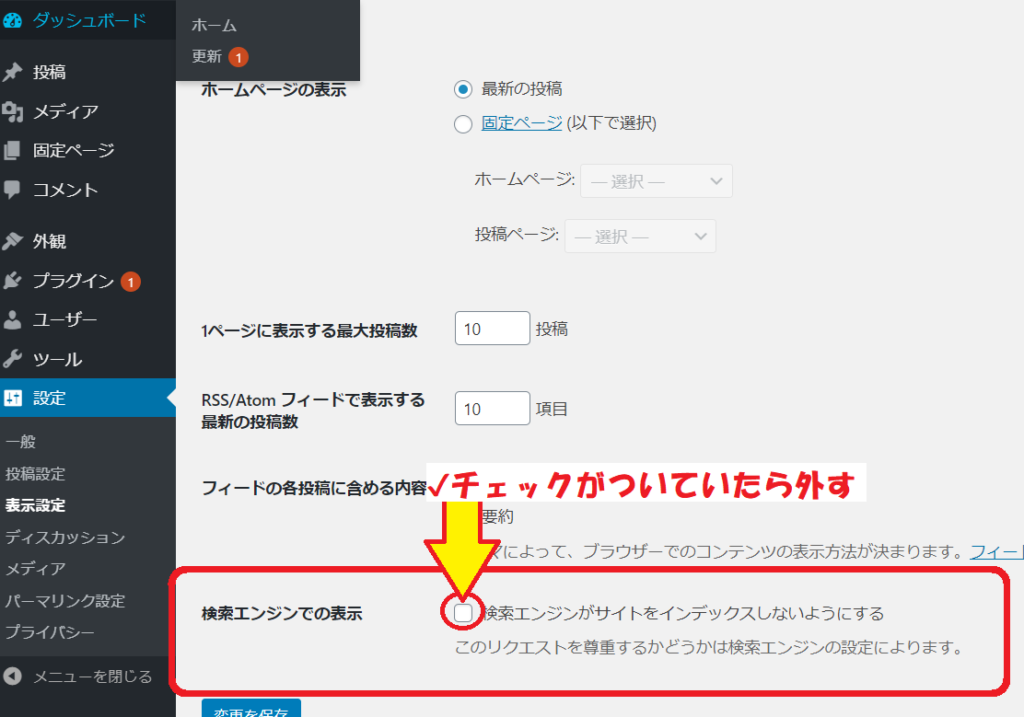
自分のサイトをどう表示させるのか設定できる画面になります。
今回はこの中で、「検索エンジンでの表示」の部分の設定確認をします。
もし、この部分に✔チェックが入っていたら、外してください。
この設定の意味を理解するにはSEO(検索エンジン最適化)の知識が必要になりますので、この記事では詳細な説明は割愛しますが、要は、ここにチェックが入ったままで記事を書いてインターネット上に公開しても、あなたの書いた記事は検索されても、ヒットしないよ。みたいな設定になります。
SEOのテクニックとして、あえてヒットさせない場合もあるのですが、今は、気にせず✔を外して前に進みましょう♪
③投稿した記事のコメント設定(ディスカッション設定)
次はデスカッション設定の画面になります。
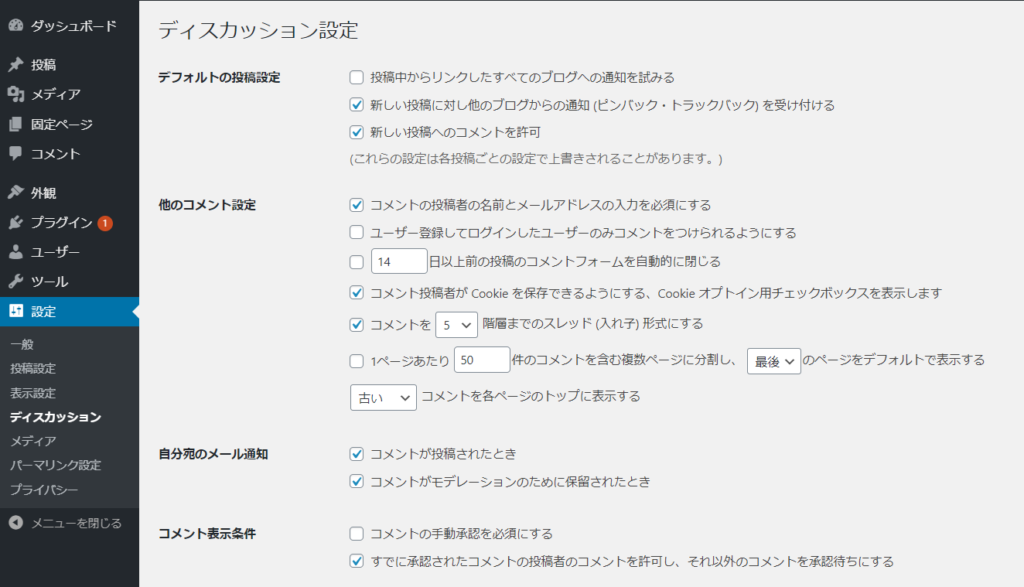
デスカッション設定では、主に、自分が投稿した記事に対して、コメントを受付けるかどうかの設定を行います。
下記画像はテスト記事を書いてUPした画像なのですが、WordPressは初期設定のまま使用すると、投稿した記事の一番下にコメントを入力できる欄が表示されます。
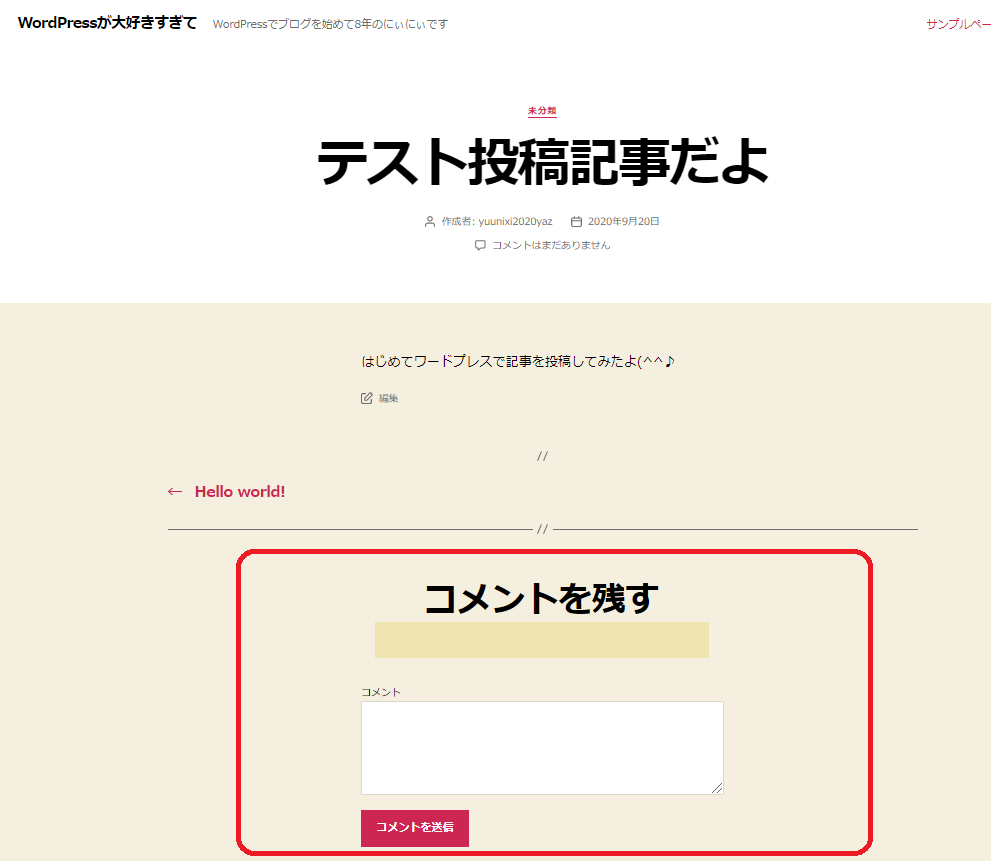
ここには誰もが書き込むことができ、設定によっては、コメントを書き込まれた直後にリアルタイムでコメントも公開されます。
ワードプレスでWebサイトを公開した直後であれば、アクセスもほとんどなく、あまり気にする必要はないかもしれませんが、
継続してブログの記事を書き続けていれば、かならずアクセスは増えていきます。
そのとき記事を目にする人は、あらゆる人種です。
たんなる文字のコメントだけではなく、自分のビジネスの宣伝まで書き込む人まで登場します。
いちばんいい選択は、僕のようにコメント欄そのものを表示させない設定にするのが、安心なのですが、せっかく頑張って書いた記事への反応をみたい気持ちもわかります。
なので、コメントを書き込みまれても、こちら側で管理・制御できるように設定していきましょう。
コメント欄を表示させたくない場合の設定
投稿する記事に対して、コメント欄を表示させない場合に設定は一番簡単です(^^♪
デフォルトの投稿設定の項目内の、「新しい投稿へのコメントを許可」の先頭部分のチェックを外し設定変更を保存すると、これから新しく投稿する記事のコメント欄は表示されなくなります。
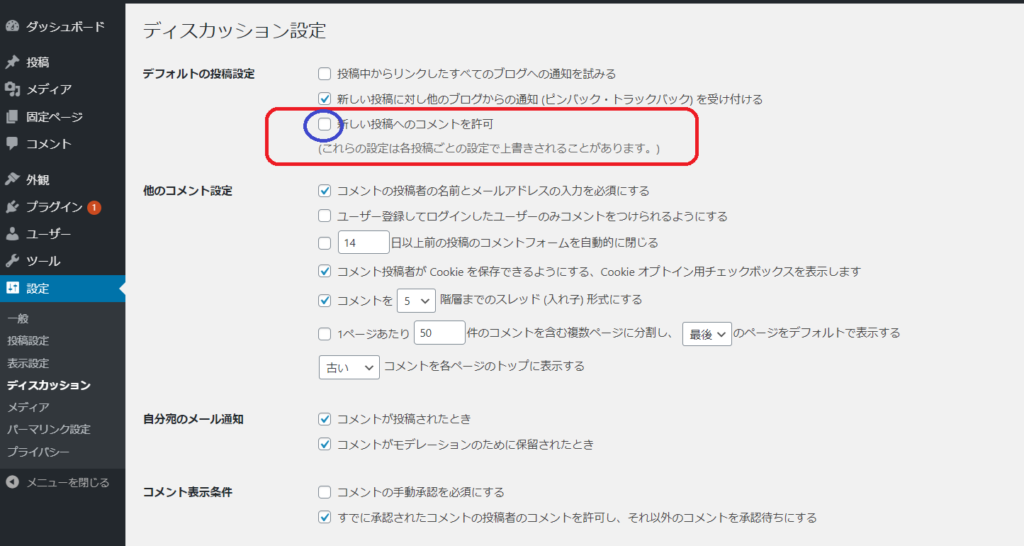
※すでに、WordPressで投稿している記事があり、この記事にコメント欄が表示されている場合、記事ごとにコメント設定を変更する必要がありますのでご注意ください。(後日、別の記事で解説します。)
コメント欄を表示するが、コメント公開前に内容を確認したい場合の設定
僕のおススメは下記画像のように、3か所チェックを入れて設定します。
それ以外は標準設定のままで変更していません。
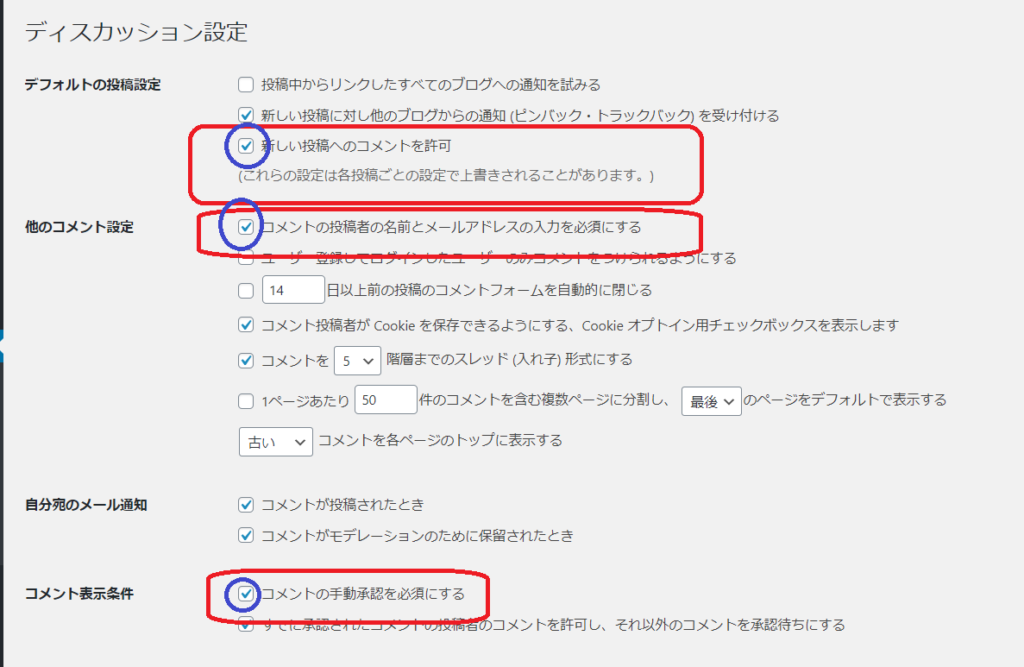
①「新しい投稿へのコメントを許可」にチェック
この設定でコメント欄の表示・非表示を切り替えます。
②「コメントの投稿者の名前とメールアドレスの入力を必須にする」にチェック
コメント欄を設置して、こちら側でコメント公開を制御するためには、コメントを入力する人の心理的なハードルをあげる必要もあります。
入力必須の項目を増やすことでコメント入力は面倒な作業になります。
③「コメントの手動承認を必須にする」にチェック
この設定により、自動で勝手にコメントが公開されることがなくなります。
コメントが誰かから送信されると、コメントの承認待ち状態になり、コメントの内容を事前に確認して、公開するかどうかを、こちら側で決めることができます。
せっかくコメント欄を設置するなら、最低限度、ここまではきっちり設定をしておきましょう。(本当はまだまだやる事あるのですが、詳細は別の記事にて・・・・)
④パーマリンク設定
最後にパーマリンク設定を行います。
「設定」メニュー内の「パーマリンク設定」をクリックすると下記画像のページが表示されます。
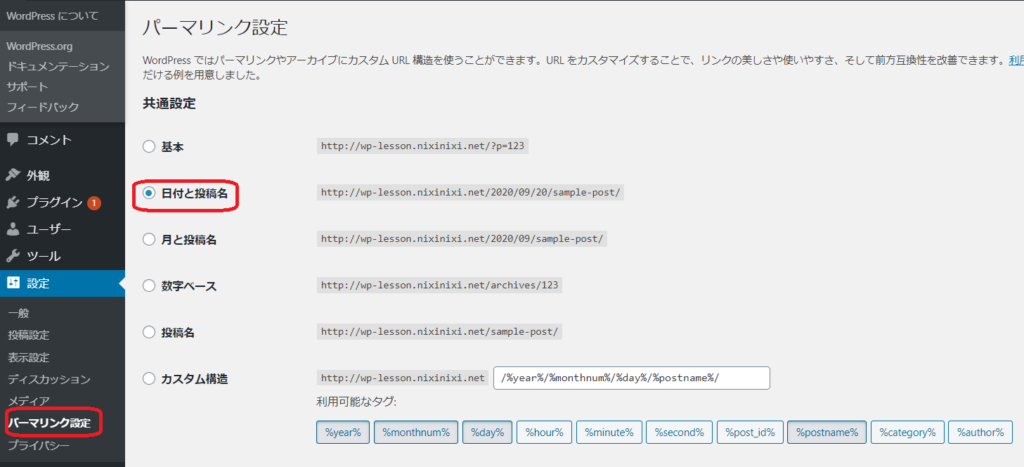
パーマーリンク設定とは、WordPressで作ったサイト(ブログ)のURLの構造をどのようにするのか?カスタマイズできる設定メニューです。
ここの部分を自由自在にコントロールできるのがWordPressの魅力で、無料ブログだとまず無理です。
ここでSEO的なお話しをすると、
このパーマリンク設定はgoogle様の「検索エンジン最適化(SEO)スターター ガイド」で解説されている、「シンプルな URL 構造を維持する」という内容に当てはまります。
WordPressの標準設定のままのパーマリンク設定をみてみると、URLの構造下記の通りです。
「http://(独自ドメイン)/2020/09/20/sample-post/」
整理整頓されたURLの構造で、なんら問題ないように見えますが、、、、
このURL?なんか長くない?って思いませんか?
ワードプレスで公開したサイト自体は→「http://(独自ドメイン)/」でアクセスすれば表示されますが、
自分の書いた記事はパソコンのデータフォルダみたいに考えると
2020ってフォルダの中の→09てフォルダの中の→20ってフォルダの中の→sample-postって場所にあるよ。
掘って掘って掘って、やっとその場所までたどりつけます。
このことをURLの階層が深いって表現を使います。
サイトを作って公開する際は、URLの構造はなるべく階層を浅くしてあげる方が、検索される際に有利だと言われています。
なので、僕のおススメは思い切りURLの階層を浅くする設定をします(^^♪
おススメのパーマリンク設定変更
①の投稿名の部分の先頭にチェックを付けます。
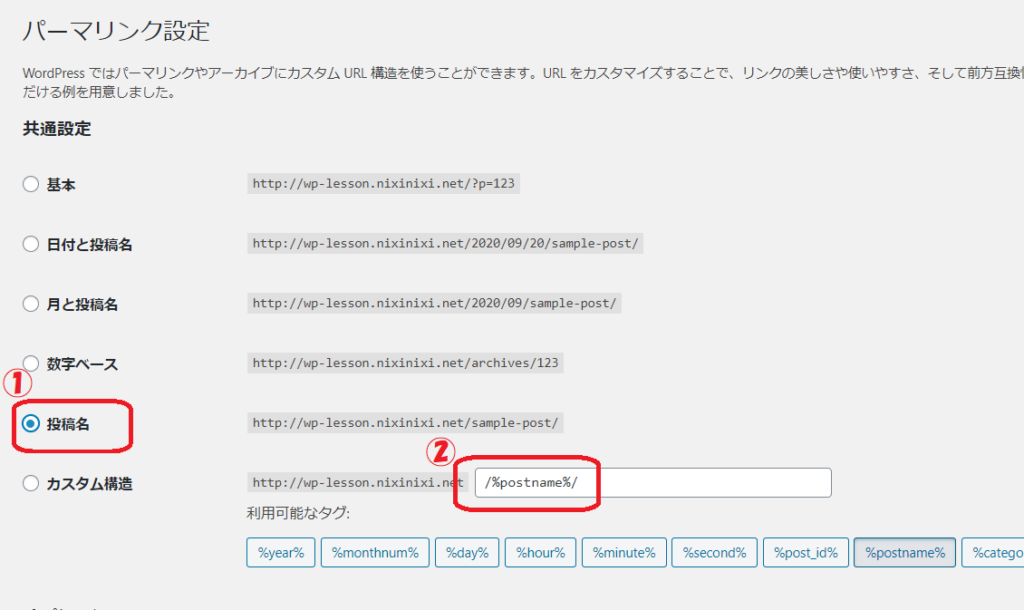
②のカスタム構造の一番右枠の表示が「%postname%」に変わればOKです。
設定を変更したら、画面一番したの「変更を保存」ボタンをクリックします。
これでこれから先、記事を書いて更新すると階層の浅いURLでサイトが公開されるようになります(^^♪
僕のテストサイトだと
「http://wp-lesson/nixinixi.net/test-post/」と表示されました。
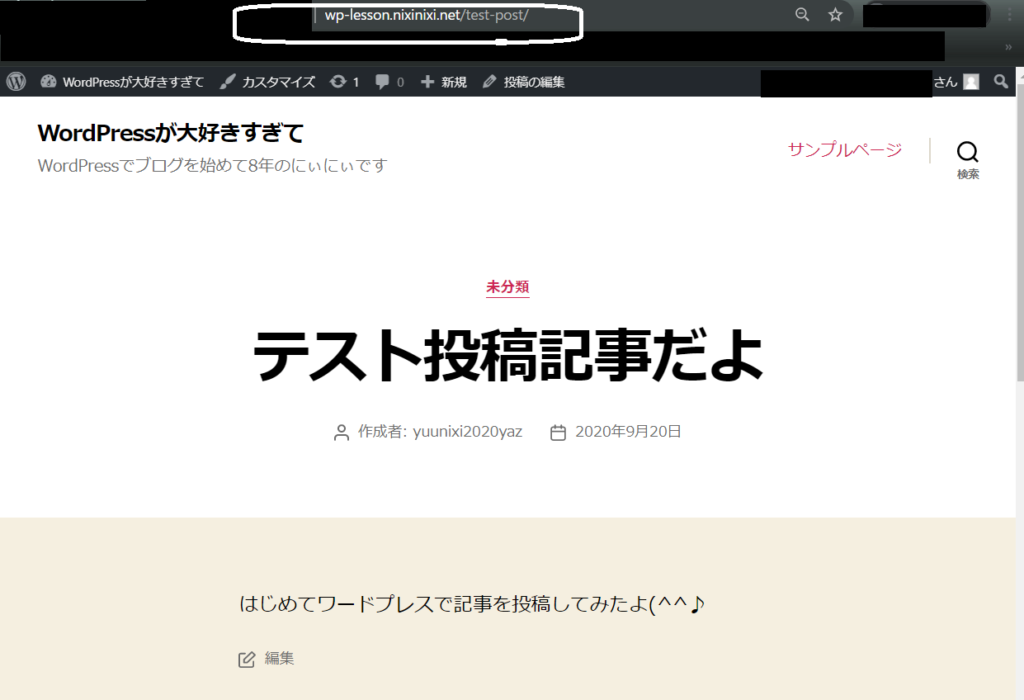
やはり、URLの構造はできるだけシンプルな方が、色々と管理しやすいので、この設定を僕はおススメしています。
以上ワードプレスの基本設定編の解説でした<m(__)m>