WordPress基本操作の入口編
WordPressの管理画面(ダッシュボード)を開く(ログインする)
http://(独自ドメインの文字列)/wp-admin/ にアクセスして、「ユーザー名」と「パスワード」を入力し、「ログイン」をクリックします。
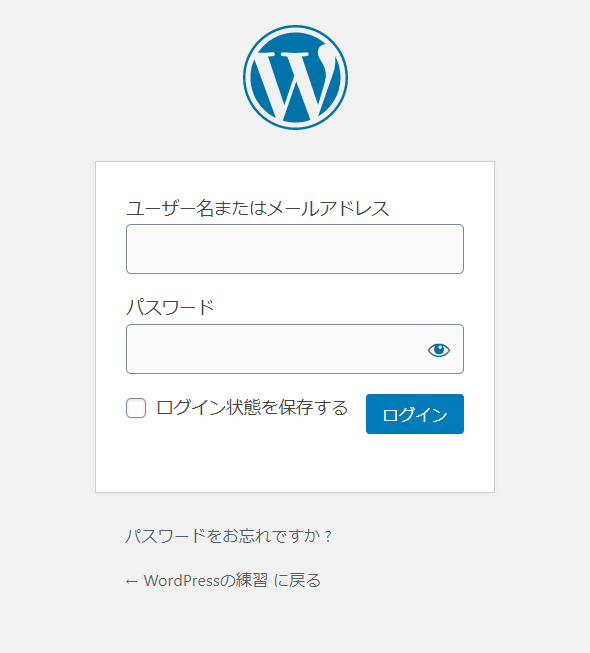
ログインに成功すると、WordPressのダッシュボード(管理画面)が表示されます。
万が一、上記画面がログインできない場合、上記URLの「wp-admin」の部分を「wp-login.php」に変更してみてください。
※注意:独自ドメインをSSL化設定済みで、WordPres側の設定もSSL化後のURLに変更済みの場合は→https://独自ドメインの文字列/wp-admin/が管理画面にアクセルできるURLになります。
WordPressのログインパスワードを忘れた場合の対処方法
WordPressのパスワードを忘れてしまった場合、パスワードリセットという方法で対処します。
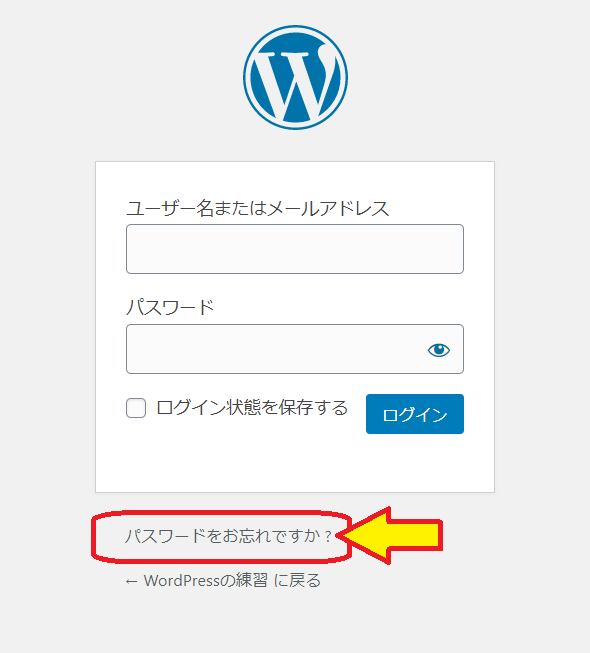
万が一ダッシュボードにログインするときのパスワードを忘れた時は、ログイン画面下の、「パスワードをお忘れですか?」の文字をクリックします。
WordPressをインストールした時に入力したメールアドレスか、WordPressのログインユーザー名を入力して、「新しいパスワードを取得」のボタンをクリックします。
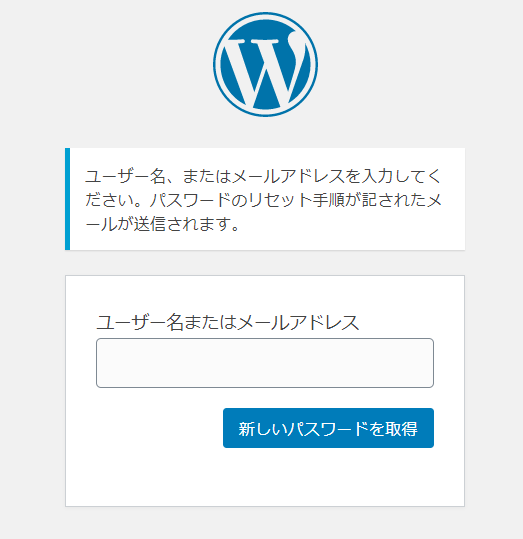
パスワードのリセット手順が記載されたメールが届きますので、その手順に従ってパスワードの再発行を行います。
※この先の手順は、セキュリティの為に、このブログでの記載は割愛いたします。
WordPressのデザインの変更
テーマを変更してデザインを変える
公式の標準テーマから選んでWordPressのデザインを変えてみる
ダッシュボード画面左側のメニュー「外観」の「テーマ」をクリックします。
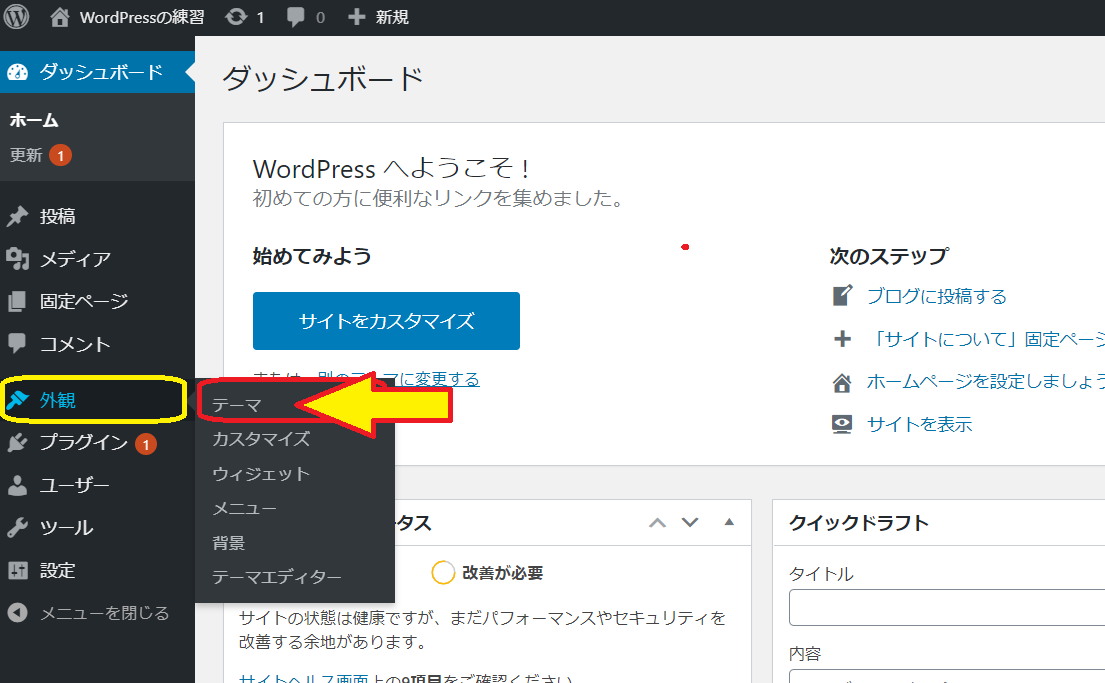
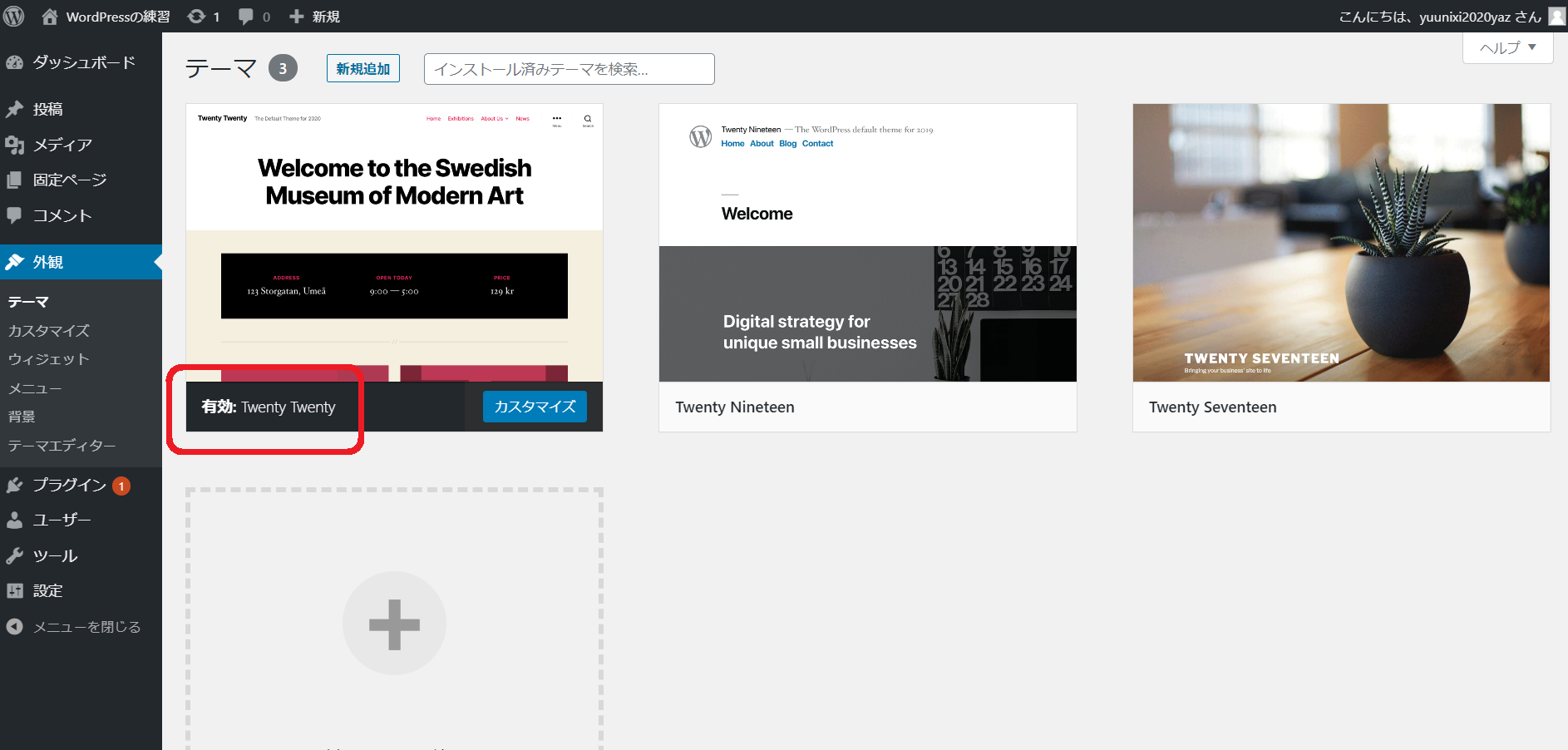
WordPressのテーマ選択画面が表示されます。
この画面ではWordPressに最初から組み込まれているテーマがは3つ表示され、「Twenty Twenty」というテーマが最初から有効になっているのがわかります。
はじめから有効になっている「Twenty Twenty」のデザインはこんな感じです。
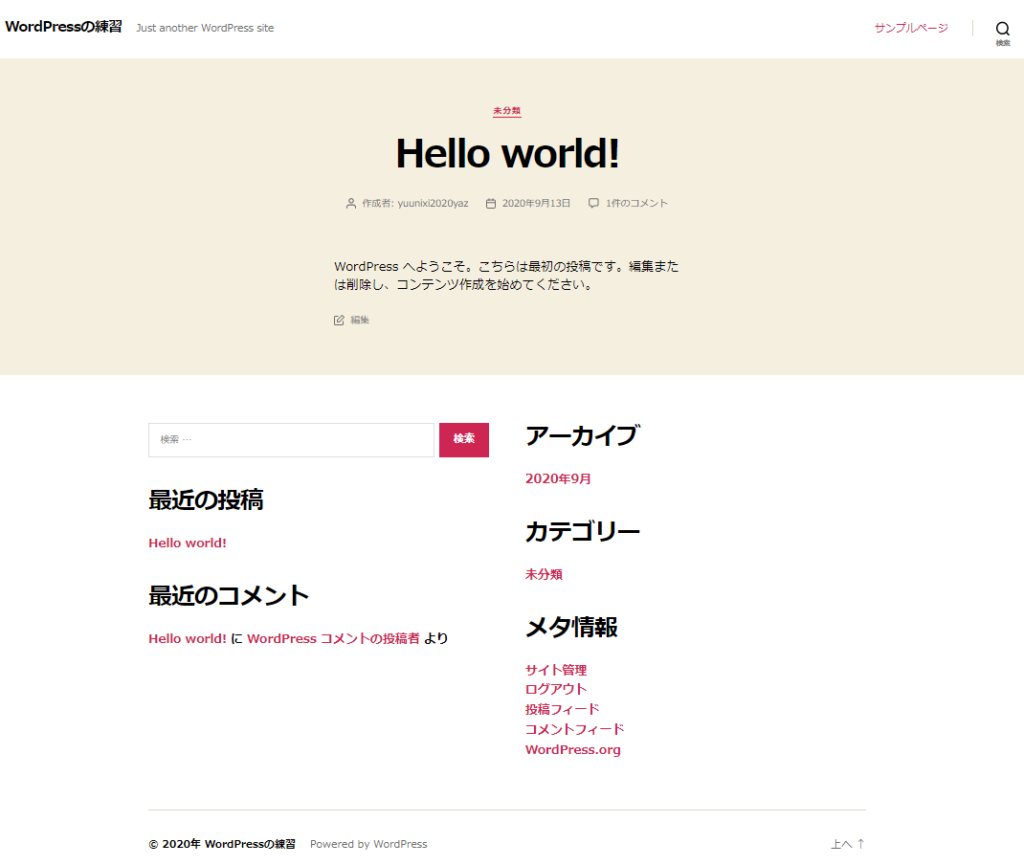
シンプルで、WordPressの練習にはいいのかもしれませんが、あまりにもシンプル過ぎるので変更してみます。
設定してみたいテーマの画像の表示に、マウスカーソルを重ねると、テーマの画像の下の方に「有効化」というボタンが表示されます。
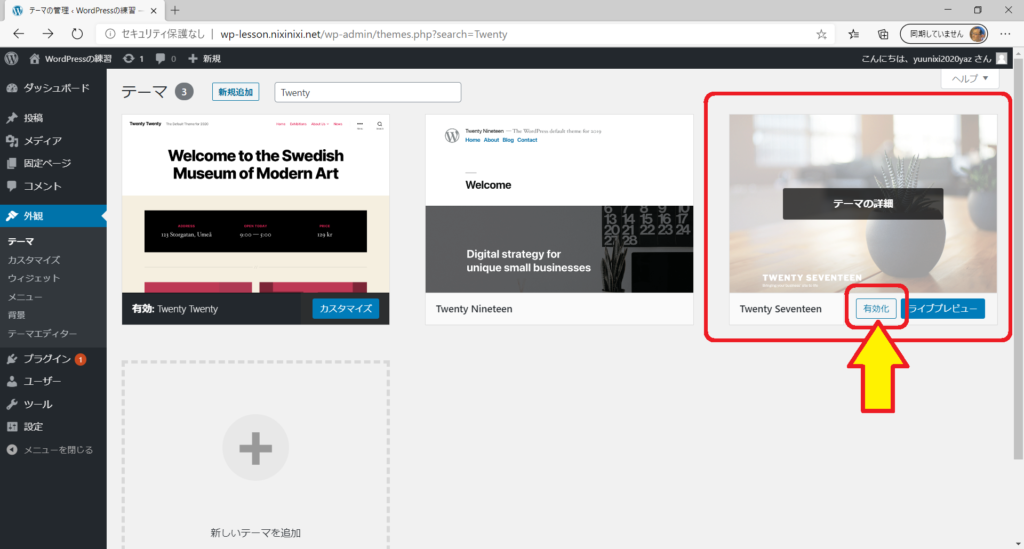
今回は、「Twenty Seventeen」というテーマに変更してみるので、「有効化」ボタンをクリックします。
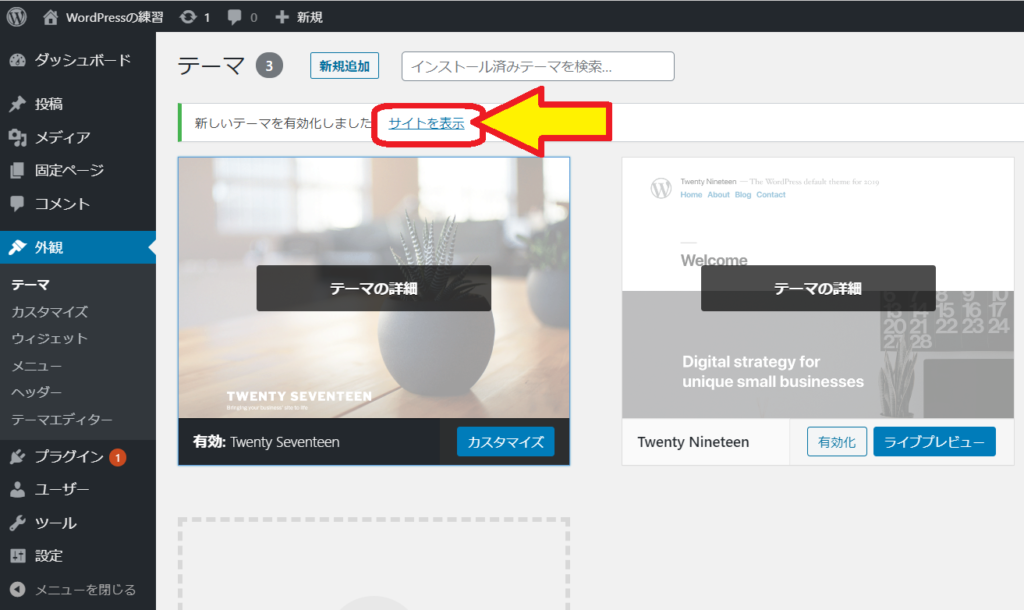
テーマの変更をすると、「新しいテーマを有効化しました」と表示されます。
では、「サイトを表示」をクリックします。
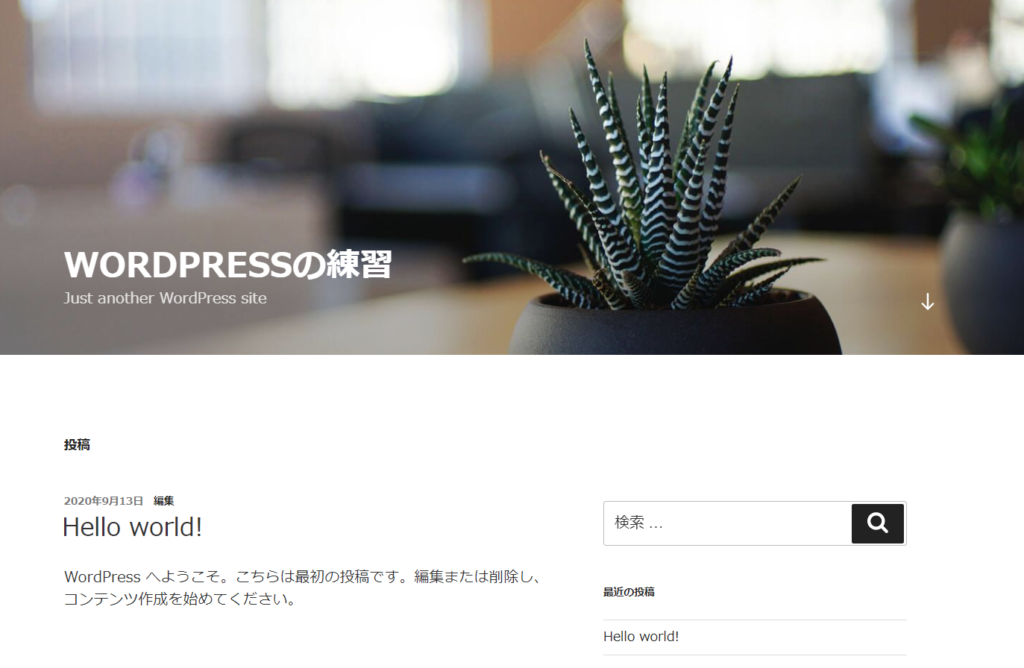
「Twenty Seventeen」テーマが有効化されると、サイトは下記のような表示になります。
標準テーマ以外のテーマを選んでWordPressのデザインを変えてみる
次は、WordPressで公式テーマとして公開されている約7,000以上の中からテーマを探してみましょう。
テーマの設定画面内の、「新規追加」ボタンをクリックします。
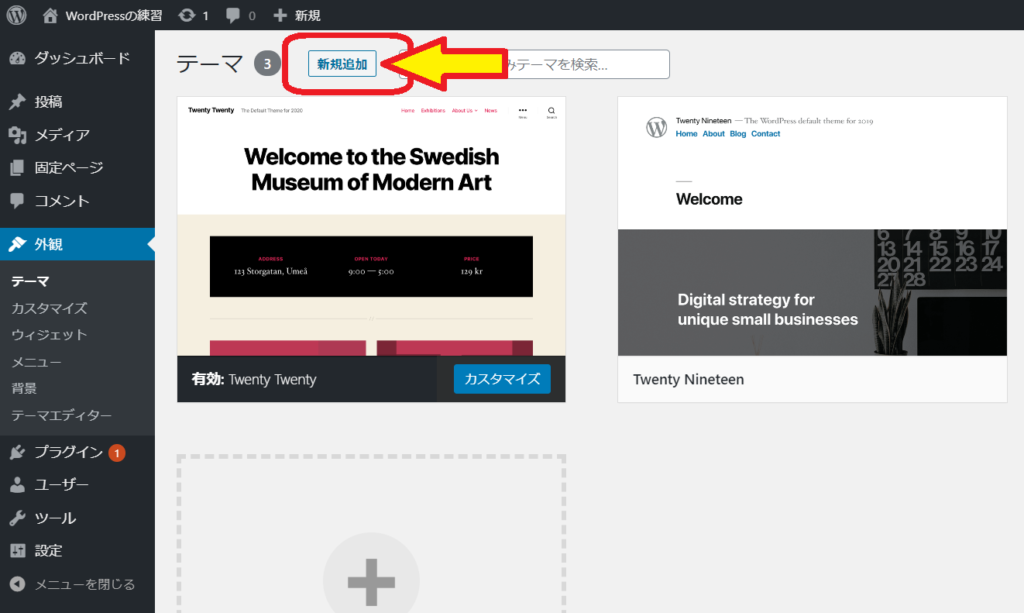
画面には、WordPressが注目のテーマ15種類をピックUPして表示します。
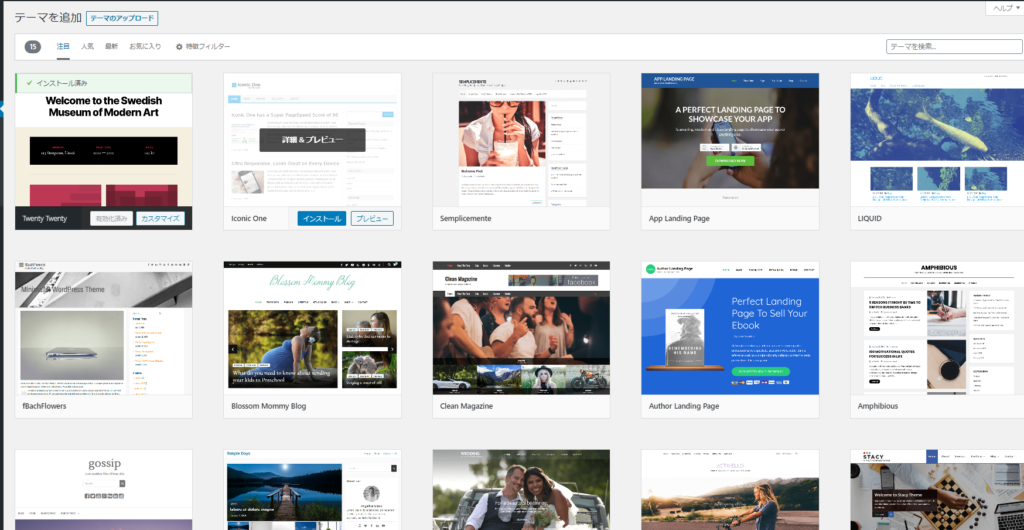
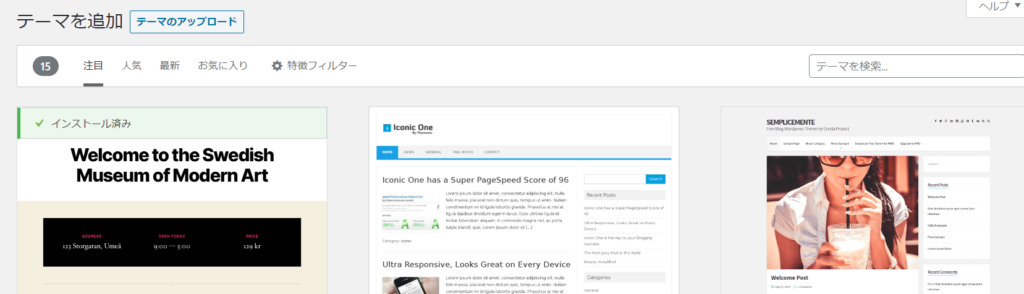
WordPress公式テーマは、「人気」「最新」「お気に入り」等のカテゴリで検索をすることができます。
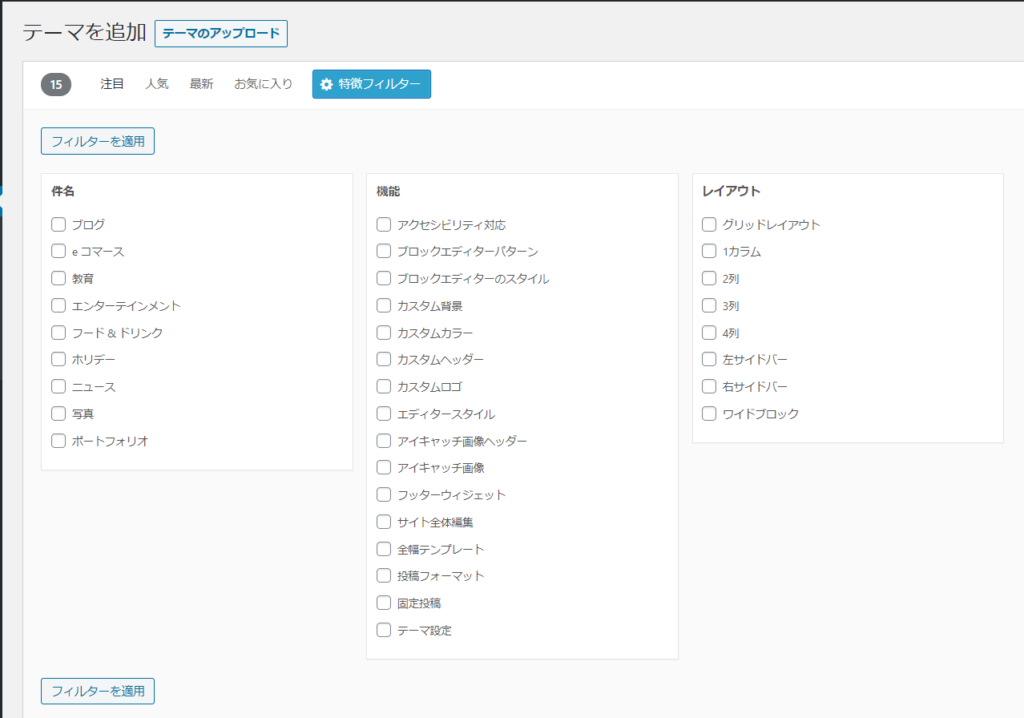
また、自分が作ろうとしているブログやWebサイトのジャンル・カテゴリ、WordPressテーマに欲しい機能、レイアウトなどの特徴でフィルターをかけて検索することもできます。
2020年9月16日時点で、WordPressで公式に7,788種類もテーマが登録されています。
たくさんのテーマの中から自分好みのデザインを見つけて、テーマの変更をして色々デザインを変えてみてください(^^♪
公式テーマのほとんどが海外製のもので、日本人には、とっつきにくいモノだと思います。
ありがたいことに、日本人が開発して、無料でつかえる国産のWordPressのテーマが沢山あります。
また、初心者でも使いやすくサポートまでしてくれる、有料のWordPressテーマもあります。
これら国産ワードプレステーマについては、別の記事で紹介したいと思います。
次の記事ではWordPressで記事の投稿について書いていきます。では(#^.^#)

