この記事では、「いちばんやさしいPythonの教本」を見ながら、本の内容とおりに環境構築をやってみます。


Pythonでプログラムを書くためのエディターの準備をする
Pythonでプログラムを効率的に書くために、Atomっていうテキストエディタをインストールします。
まずはAtomの公式サイトを表示します。
WindowsのPCでサイトにアクセスすると、Windows用のダウンロードのボタンが自動で表示されます。
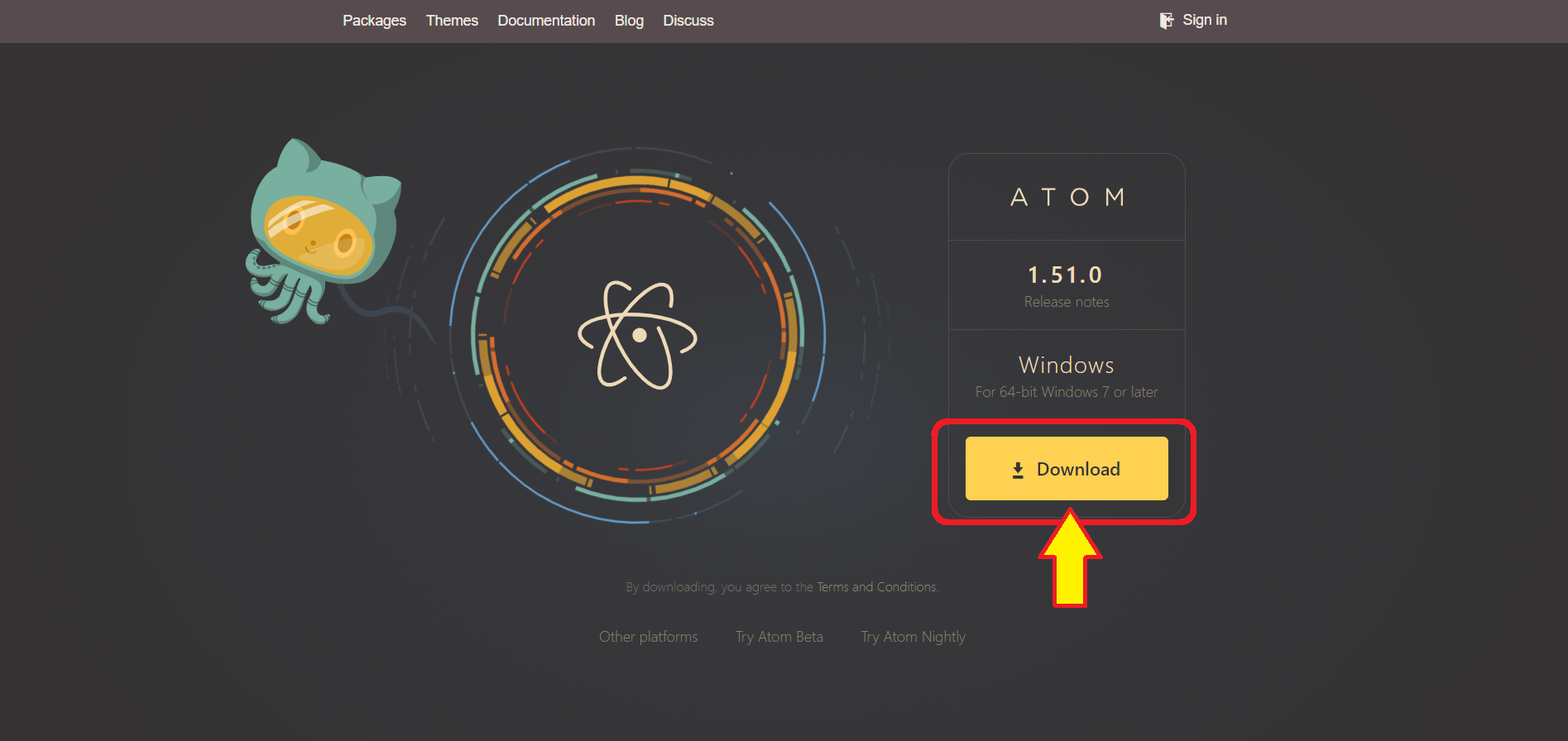
atomのトップページを開いたら、「Download」のボタンをクリック。
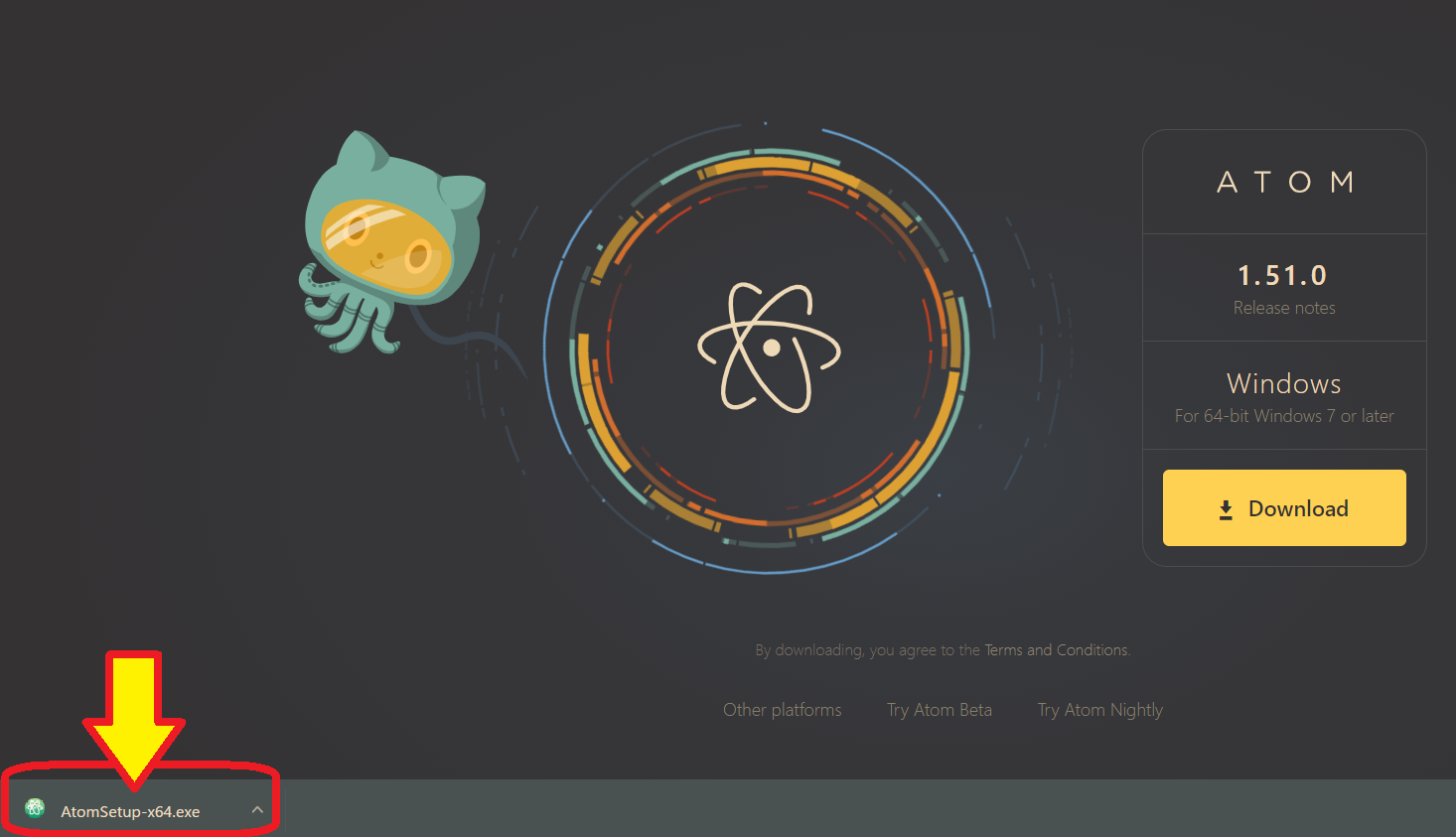
上記の画面では、Chromeでアクセスした場合ですが、画面の左下にダウンロードしたatomのセットアップファイルが表示されます。
ダウンロードファイルの表示の上でダブルクリックして、インストールを始めます。
インストール中は、下記画面が表示されます。
完了するまで気長に待ちます。
インストールは自動で完了し、atomが起動します。
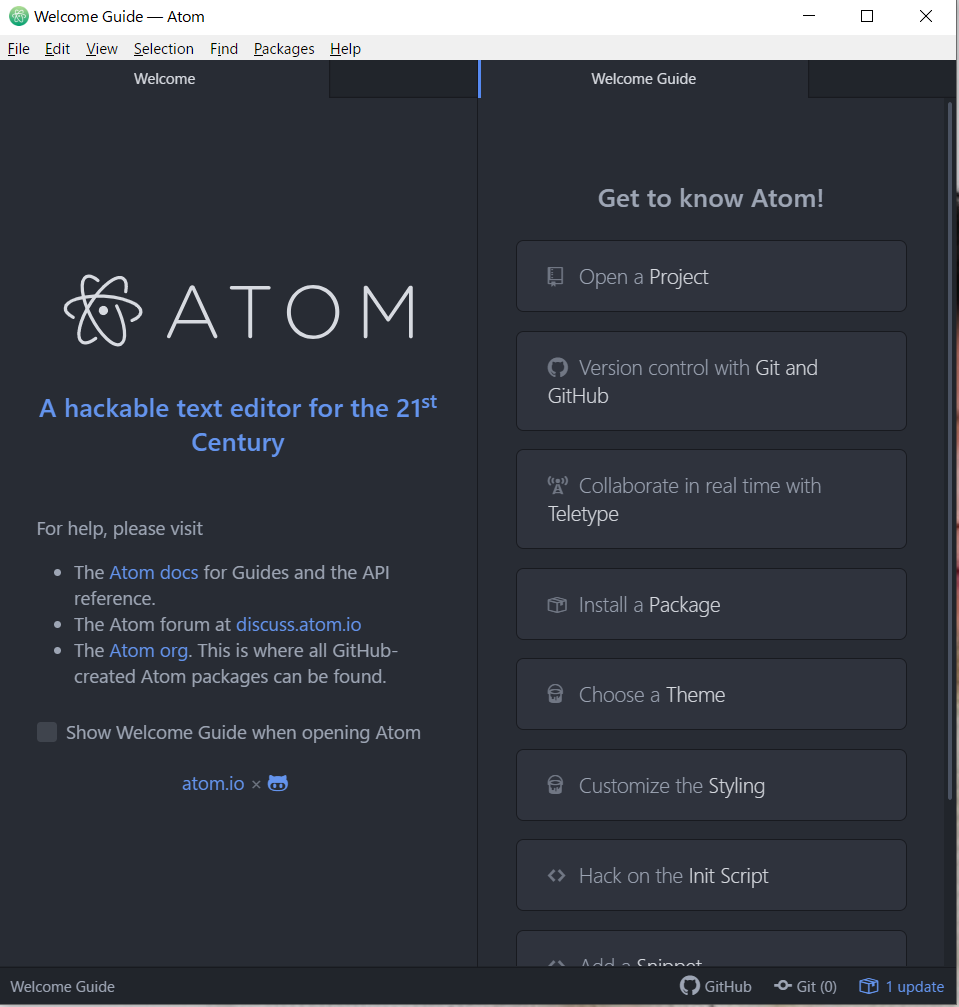
このままで、すぐに使いはじめる事ができますが、使いやすくするために、メニューを日本語化します。
「File」メニューの「Setting」をクリックします。
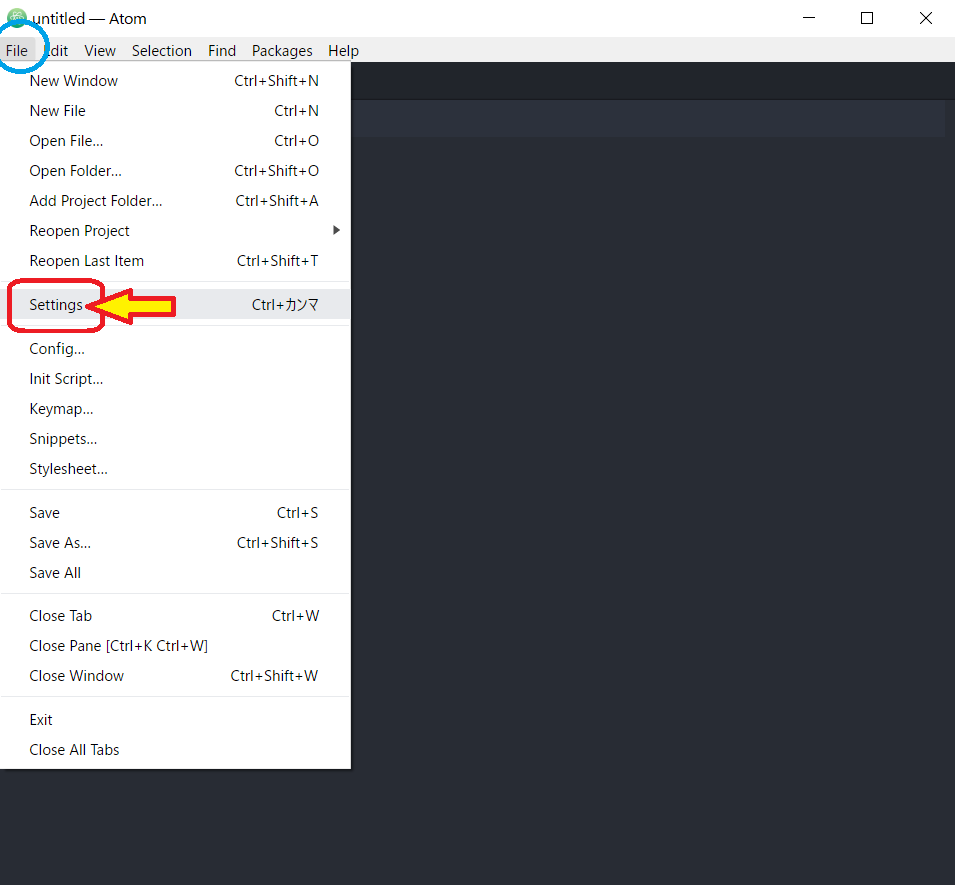
画面がsettingに切替わったら、
①のメニュー「install」をクリック
②の部分に、japanese-menuと入力します。
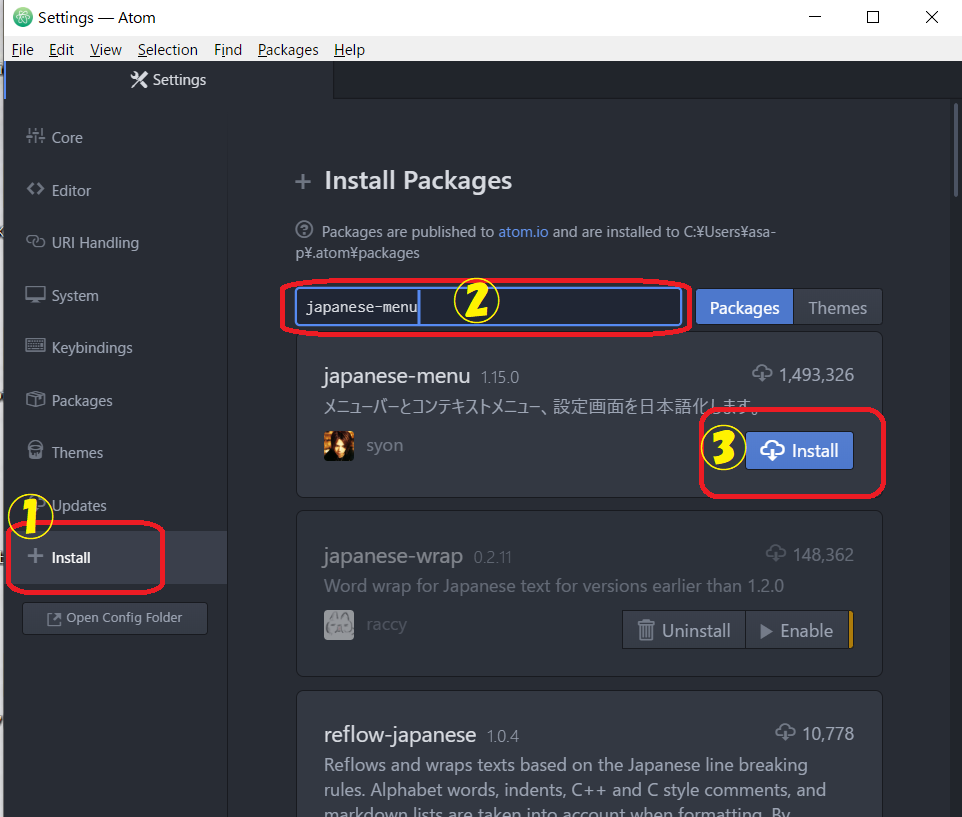
③japanese-menuのパッケージが表示されたら、「Install」ボタンをクリックします。
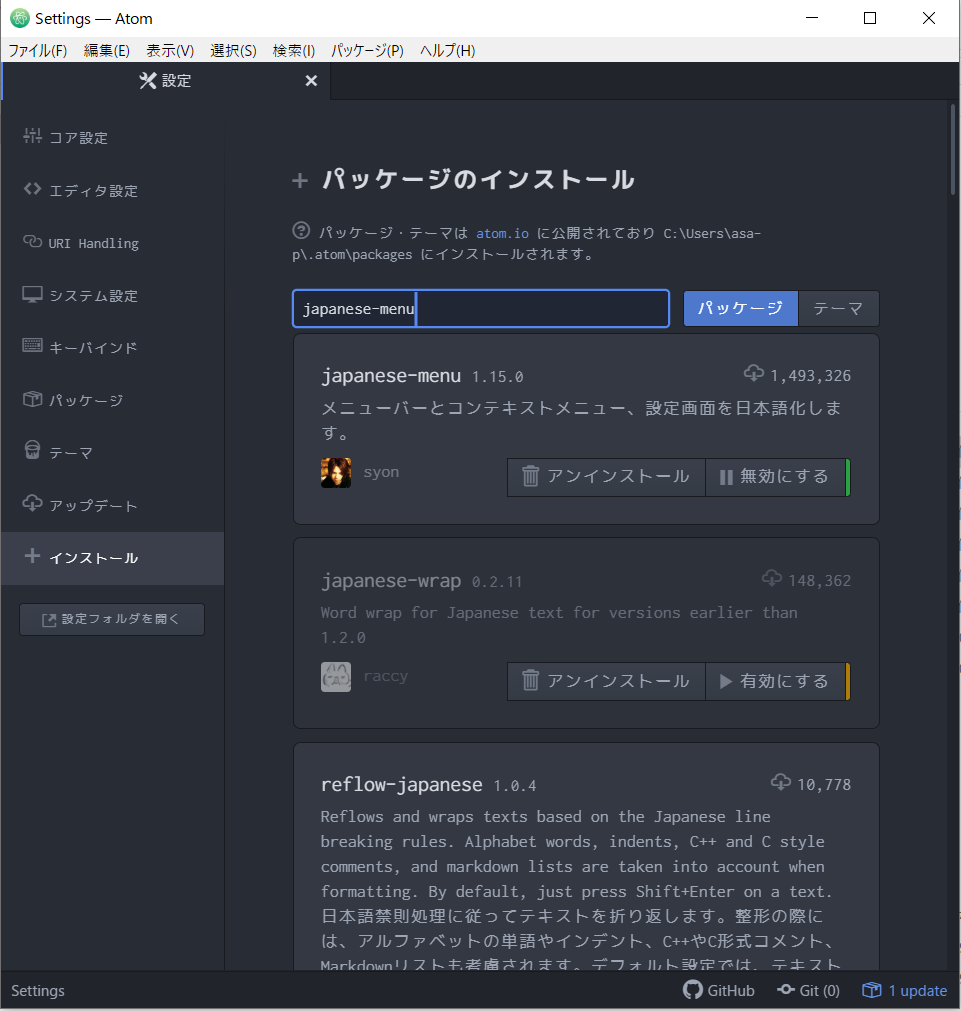
日本語化が無事に完了すると、メニューが無事に日本語になっています。
これで、英語メニューが苦手な方でも安心して、操作できます(^^♪
※Pythonでプログラミングをする際に、atomは必須ではないのですが、プログラミングの入力に特化したテキストエディターを使うことで、効率的に入力作業を行うことができます。
Pythonのインストールパッケージをダウンロード(Windows版)
Python公式サイトのダウンロードページを表示させます。
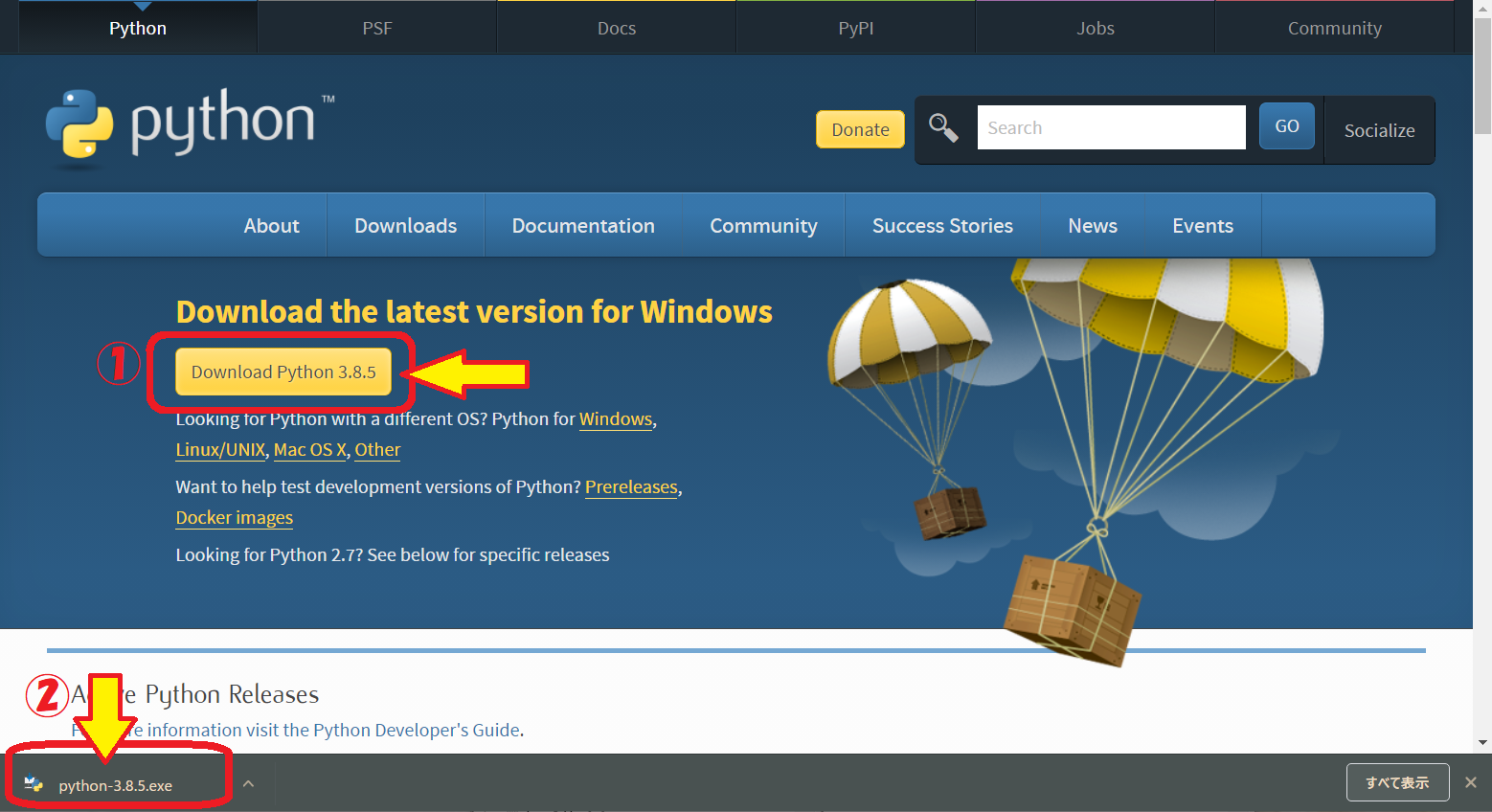
①「Download Python 3.8.5」(本記事執筆時点でのバージョン)をクリックします。
②ダウンロードしたファイルをダブルクリックして、インストールを開始します。
※公式サイトのダウンロードページで自動的に表示されるダウンロードボタンは32ビット版になります

①「Add Python3.8 to PATH」に✔チェックマークを付ける←これ大事!!! 絶対忘れずに!!
②「Install Now」をクリックします。
インストールが完了したら、「Close」をクリックします。
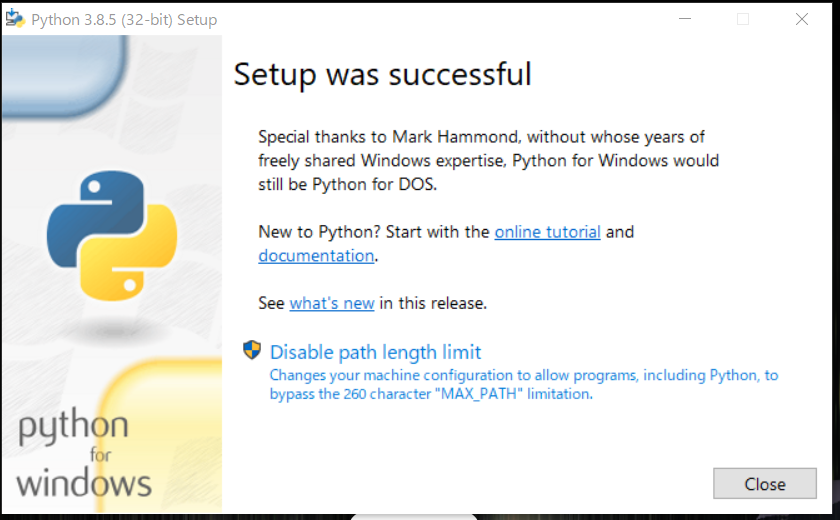
ここまでで、Pythonの最低限度の環境構築は、完了です(^^♪
Python3の動作確認をする
念のため、インストールしたPythonが正常に動作するか、確認してみましょう。
Windows上で動作の確認をするために、コマンドプロンプトを起動します。

まずは、画面左下の検索ボックス(ここに入力して検索)に「cmd」と入力してください。
検索ボックスに「コマンドプロンプト」と入力しても、同じように「コマンドプロンプト」が表示されます。
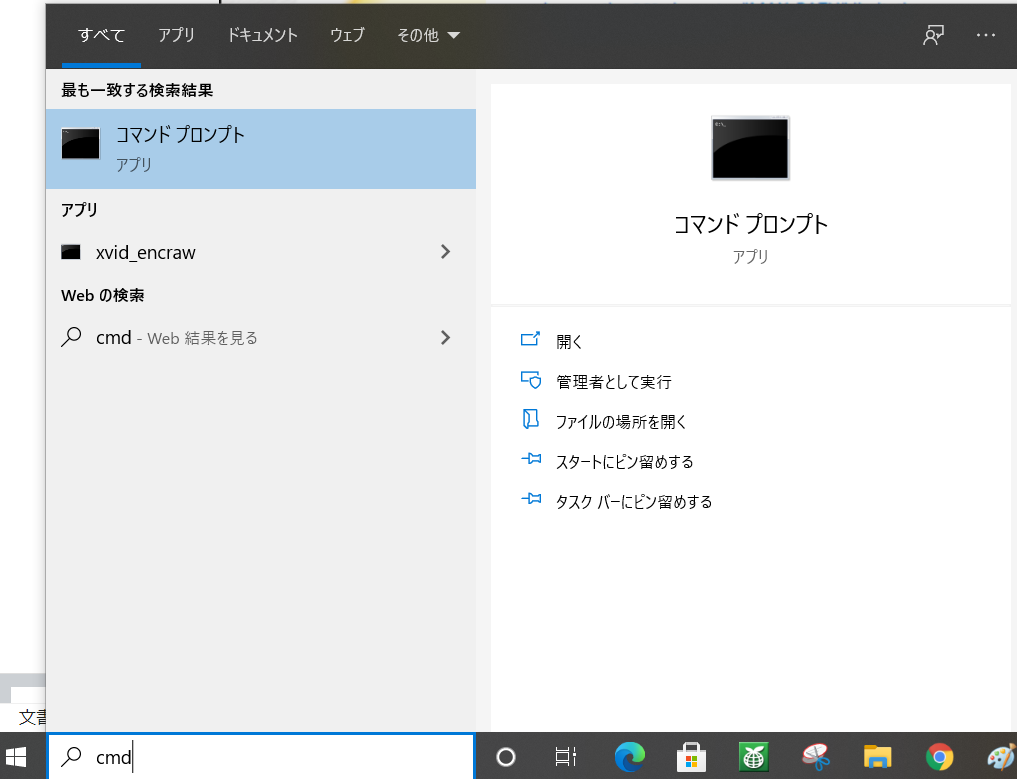
次に、マウスで、「コマンドプロンプト」をクリックするか、キーボードの「Enter」キーを押すと、起動します。
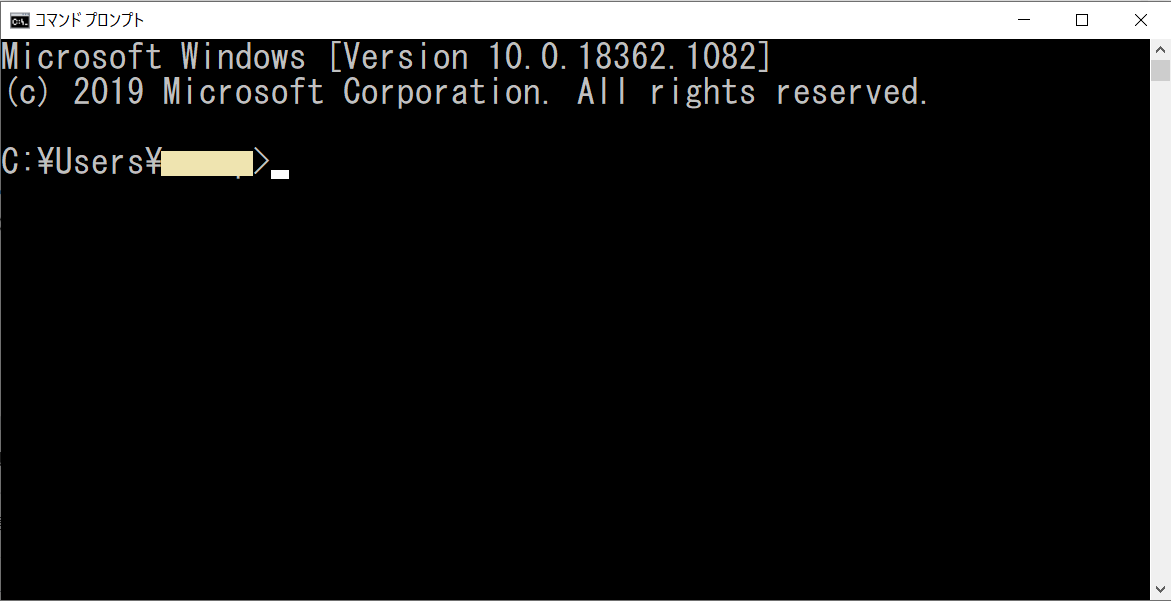
起動したら、カーソルが点滅しているところに、「python –version」と入力し「Enter↲」キーを押します。
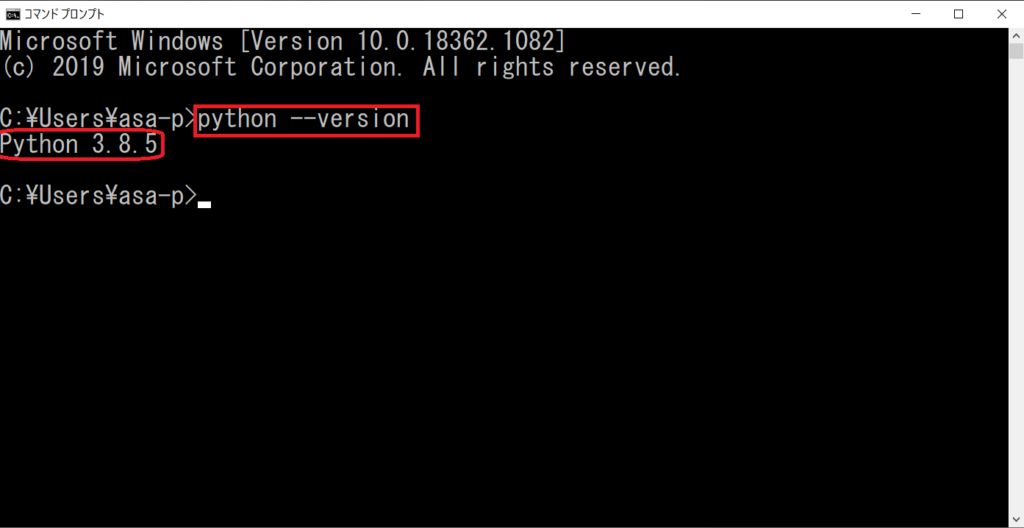
上記画像のように、「Python3.8.5」とインストールしたPythonのバージョンが表示されればOKです。
Pythonの環境構築には、公式サイトからのダウンロードの他にも、Anacondaやオンラインのみでプログラミングできるものなど、多種多様な方法が存在します。
まずは、いちばん基本的な方法を一つ体験し、プログラミングのイメージをつかんでいきたいと思います。