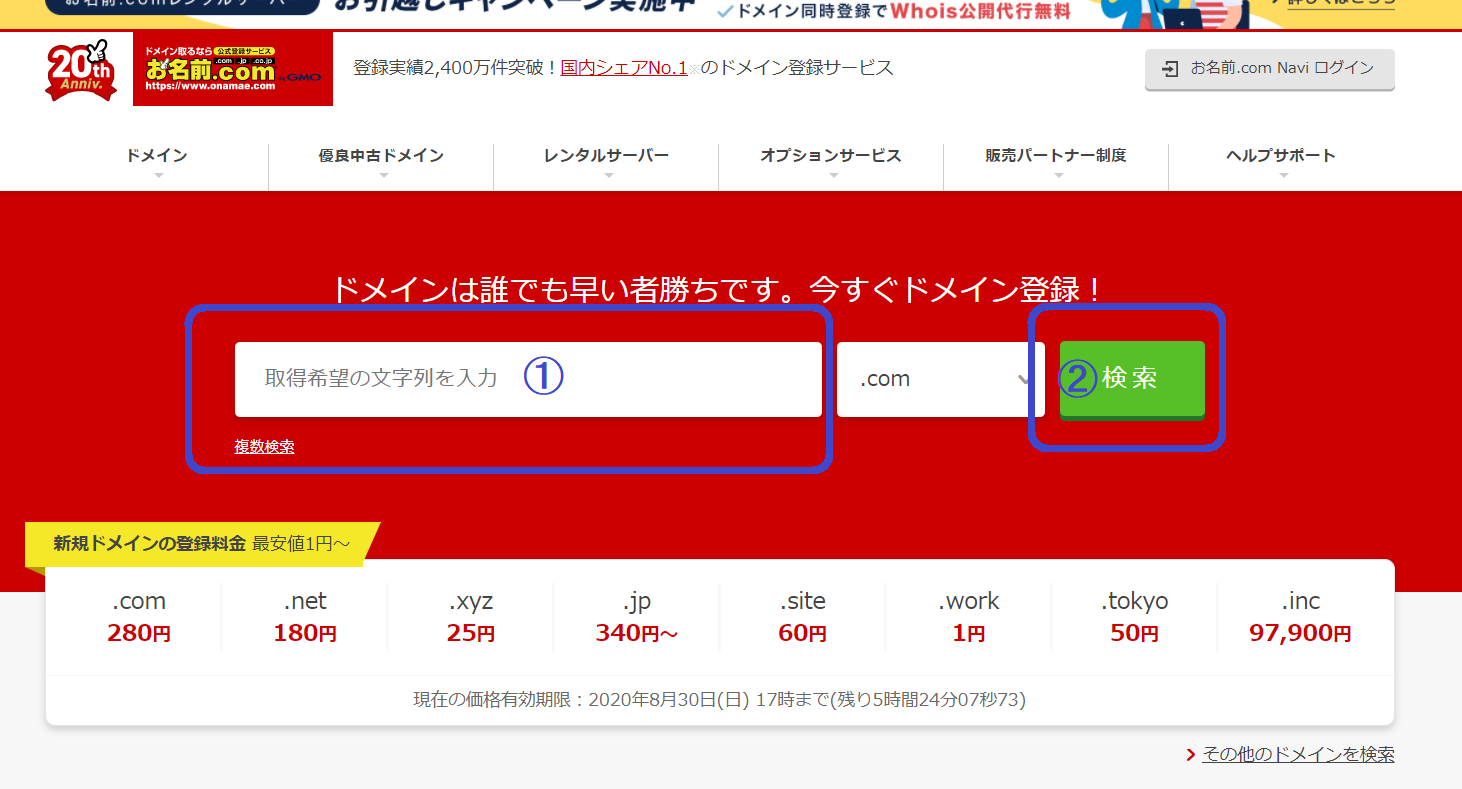
ムームードメインで独自ドメイン取得
ムームードメインで、独自ドメインを取得する方法は、
「WordPressのはじめかた【ロリポップ+ムームードメイン編】」の記事で、同じ内容を解説しているので、そちらを参考にしていただければ幸いです<m(__)m>
ドメイン申込途中の作業で違う部分があるので、解説します。
取得するドメインを決定し、申込みをしている途中で下記画像のようにドメイン設定の画面が表示されます。
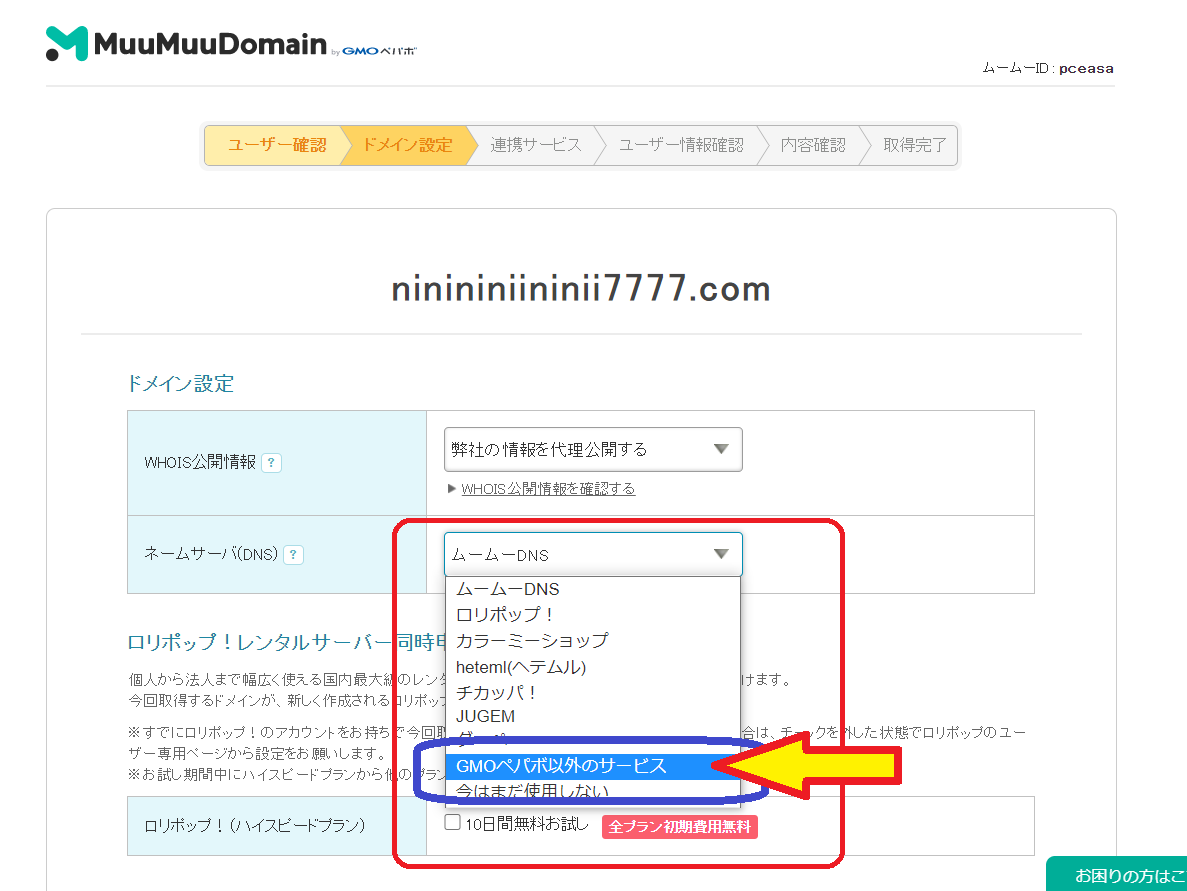
ネームサーバー(DNS)の項目の部分は、最初「ムームDNS」が選択されていますが、ここを、「GMOパペポ以外のサービス」または「今はまだ使用しない」を選択しておきます。
このあと、画面下にスクロールしてお支払方法を選択して、「次のステップへ」をクリックします。
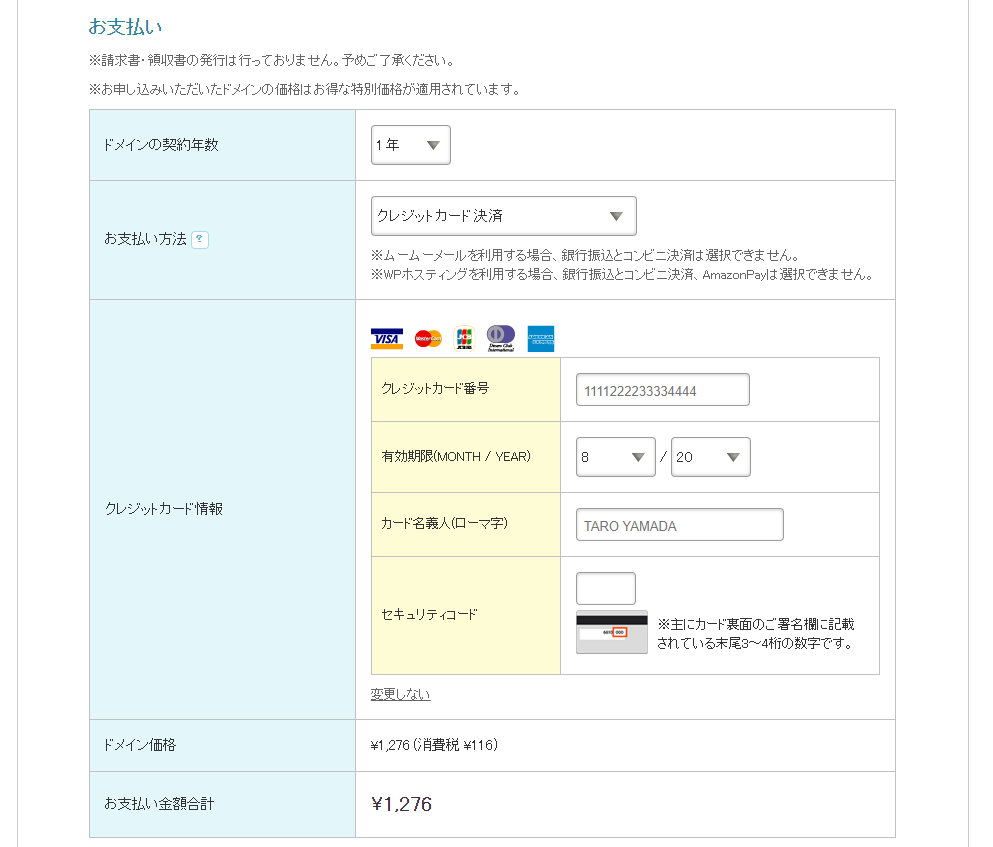
取得申込が完了して、下記のような画像が表示されたら、ドメイン取得完了です。(表示されているドメインはダミーの画像です・・・)
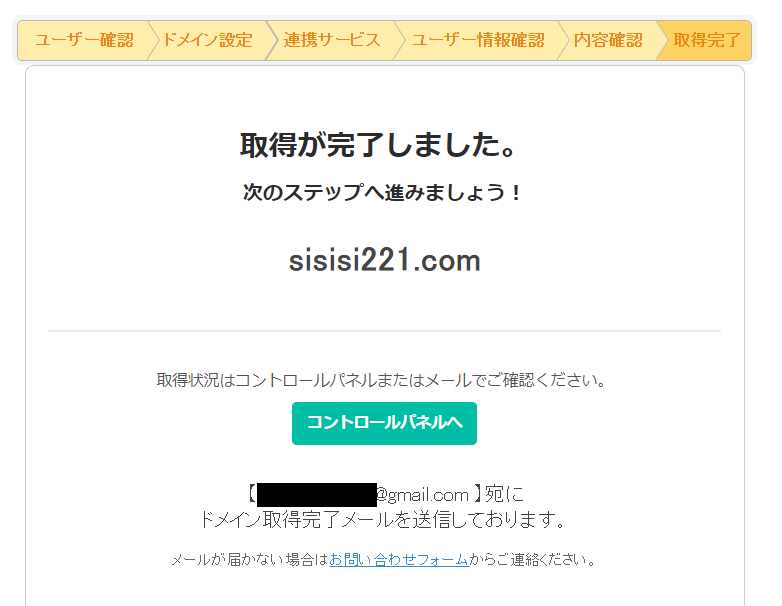
エックスサーバ用のネームサーバ設定手順
次に「コントールパネル」を表示させます。
この記事では、エックスサーバーで取得したドメインを使えるように設定をしていきます。
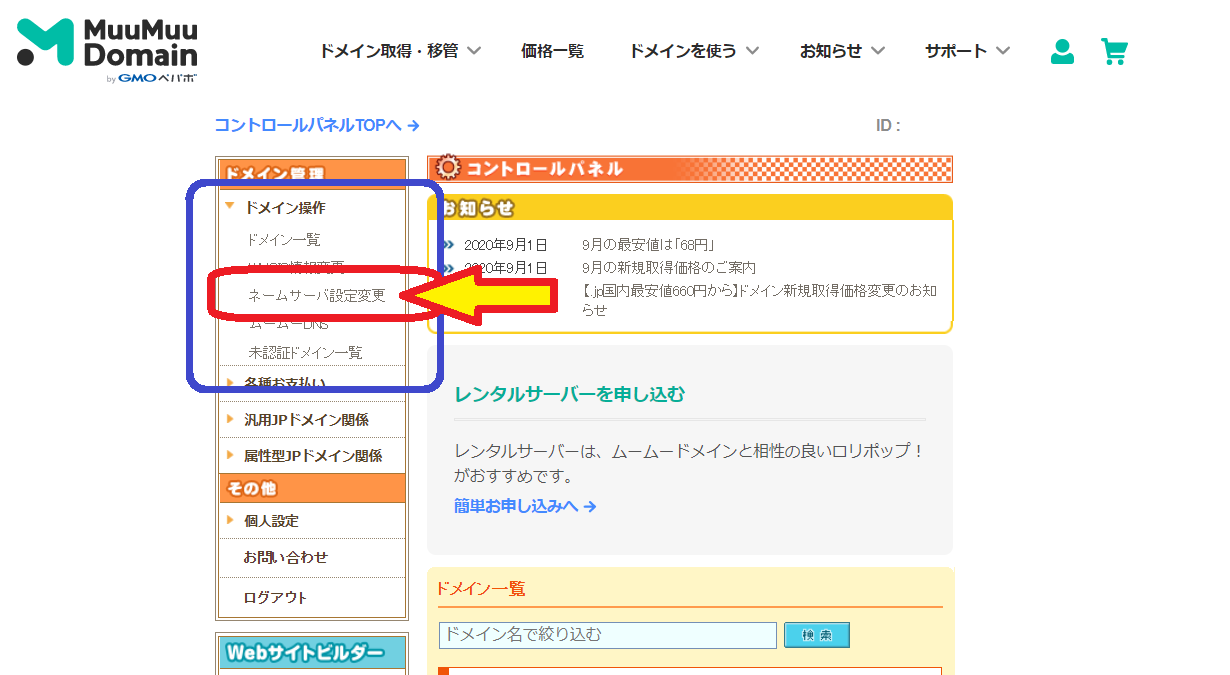
「ドメイン操作」メニュー内の「ネームサーバー設定変更」メニューをクリックします。
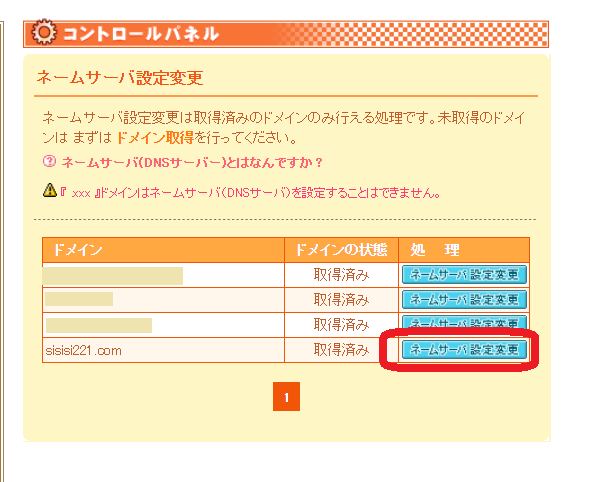
今回取得したドメインが表示されているはずなので、その右側の「ネームサーバ設定変更」ボタンをクリックします。
画面が切り替わりネームサーバーの設定変更画面が表示されます。
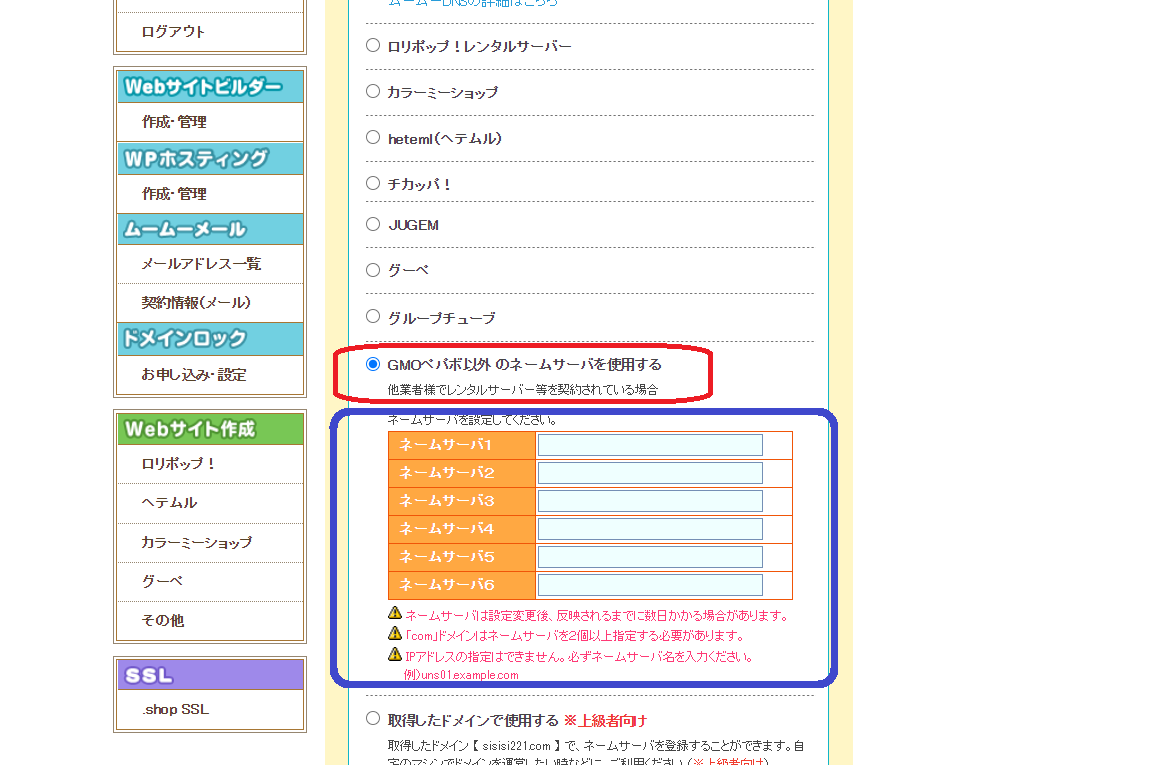
GMOぺパポ以外のネームサーバを使用するを選んで、ネームサーバ1~5の部分にエックスサーバー用の設定を入力していきます。
| ネームサーバー1 | ns1.xserver.jp( 219.94.200.246 ) |
|---|---|
| ネームサーバー2 | ns2.xserver.jp( 210.188.201.246 ) |
| ネームサーバー3 | ns3.xserver.jp( 219.94.200.247 ) |
| ネームサーバー4 | ns4.xserver.jp( 219.94.203.247 ) |
| ネームサーバー5 | ns5.xserver.jp( 210.188.201.247 ) |
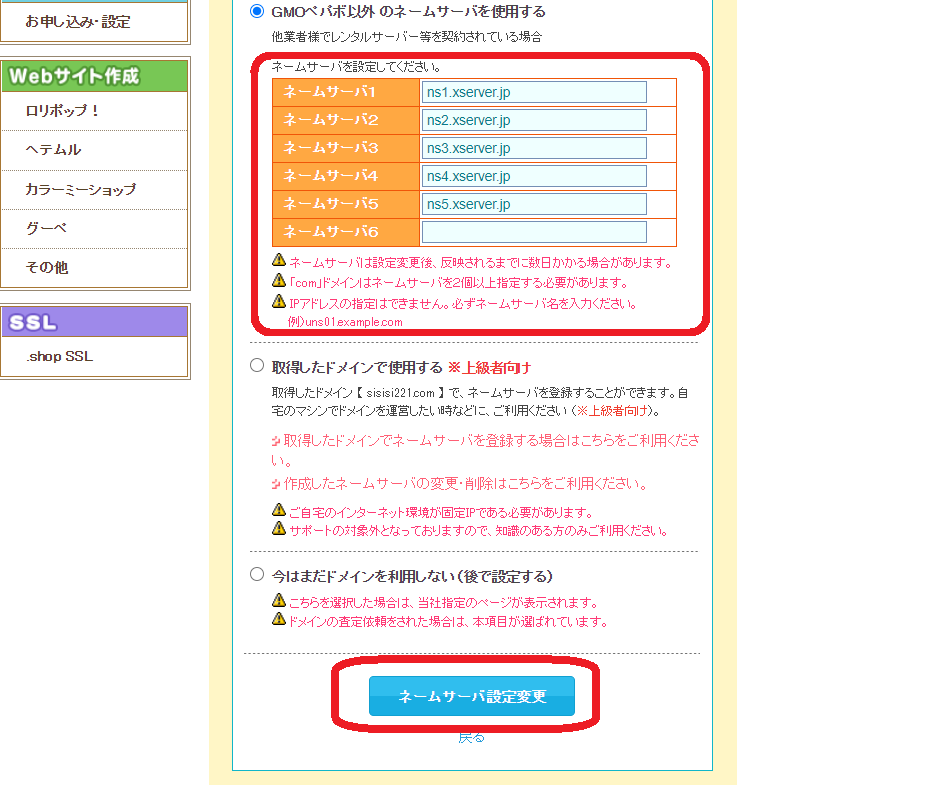
上記画像のように、入力が完了したら、「ネームサーバ設定変更」ボタンをクリックします。
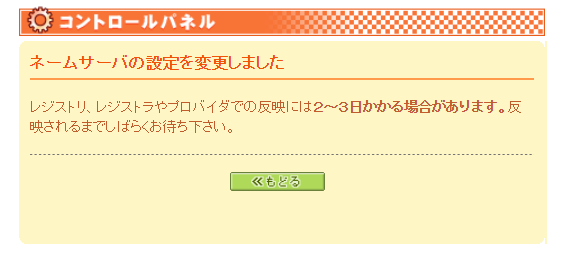
上記画像が表示されれば、エックスサーバー用のネームサーバー設定完了です(^^♪
これで、ムームードメイン側の準備は完了です。
設定反映までに2~3日かかる場合もあるので、次の作業を開始して、設定完了するのを待ちましょう。
ここからの作業は、すでにエックスサーバーで、アカウント開設完了(サーバー申込み完了)している前提で話をすすめさせていただきますので、ご了承ください。

エックスサーバーのサーバーパネルを開いてドメインの設定
まずは、エックスサーバーのサーバーパネルにログインしましょう。
ログインしたら、「⇒ドメイン設定」メニューをクリックします。

ドメイン設定画面を開くと、画面内に初期ドメインが表示されています。
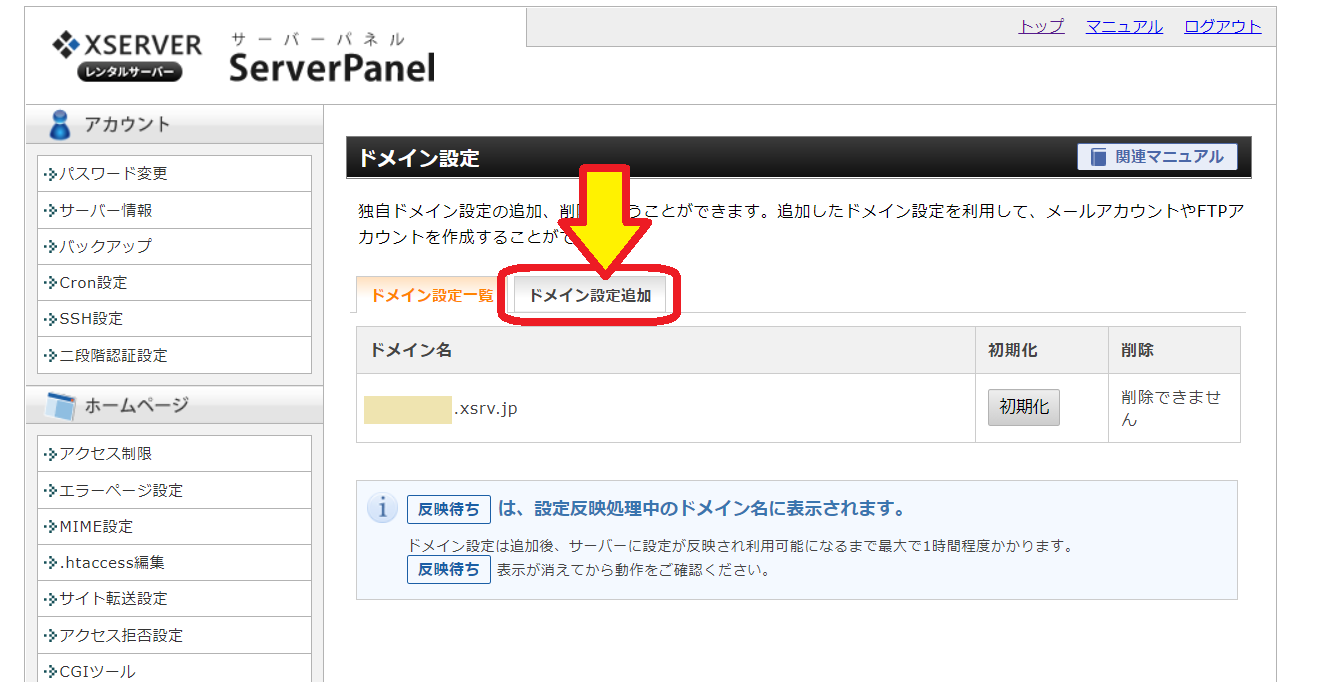
ドメイン設定画面内の、「ドメイン設定追加」のタブをクリックします。
画面が下記画像に用に切替わったら、ドメイン名項目に、ムームードメインで取得した、ご自分のドメインを入力します。(下記画像に入力されているドメインは解説用のダミーのドメインです。)
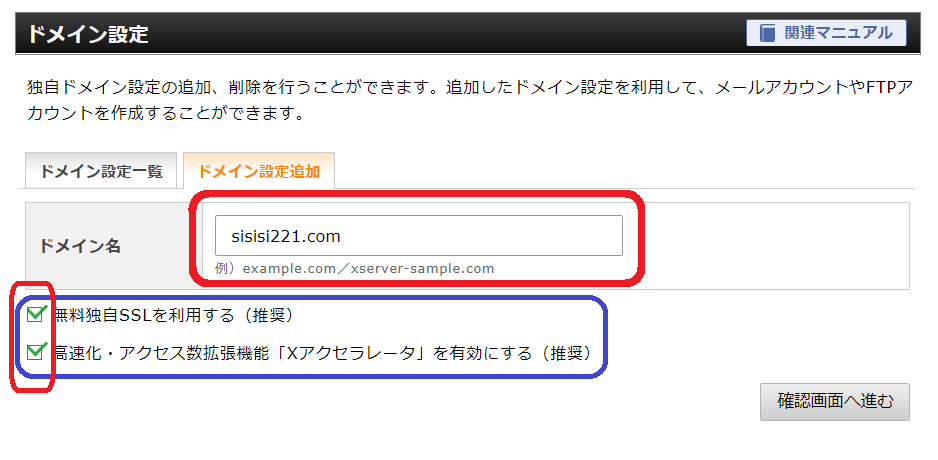
「無料独自SSLを利用する」と「高速化・アクセス数拡張~~を有効にする(奨励)」の項目の先頭にチェック✔マークが入ってますが、そのままでOKです(^^♪
ドメイン入力が完了したら、「確認画面へ進む」のボタンをクリックします。
画面が切り替わり、ドメイン追加設定の確認画面が表示されます。
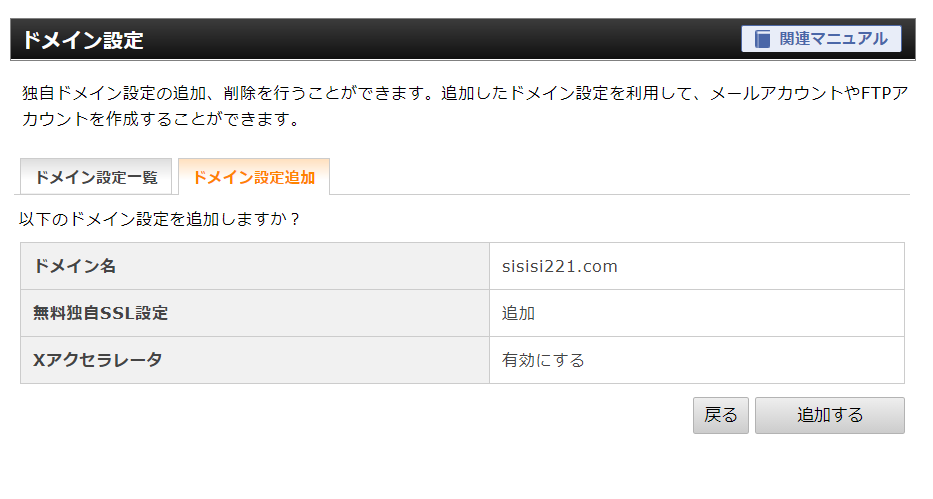
内容に問題なければ、「追加する」のボタンをクリックします。
追加ボタンをクリックして、少し待つと、ドメイン追加完了画面が表示されます。
ドメインのSSL化の設定も同時にやってくれるなんて、ありがたい機能ですね~♪
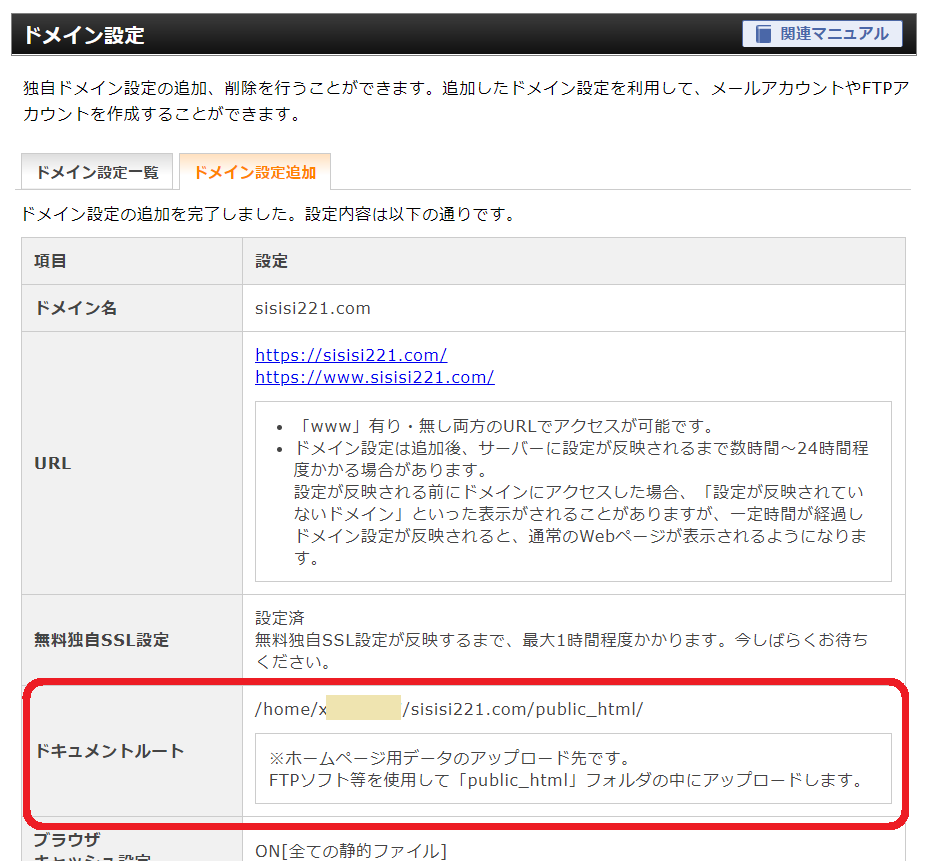
完全にドメインの設定が反映されるまで、数時間から24時間くらいかかる事もあるようなので、気長にまってくださいね(^^♪
ムームードメインで取得したドメインを、エックスサーバーで使えるようにするための作業は以上になります。